Wi-Fi di rumah mati, atau kamu sedang di kafe dan butuh menyelesaikan pekerjaan di laptop. Hotspot HP bisa jadi penyelamat. Tapi banyak orang mengaktifkannya tanpa kata sandi yang kuat, lalu kuotanya habis dalam sekejap atau ada perangkat asing yang ikut menumpang. Di sini caranya mengaktifkan hotspot di Android dan iPhone, mengamankannya, dan menghemat kuota serta baterai.
Sebelum mulai, cek dua hal
Pertama, kuota. Hotspot memakai kuota dari paket datamu, dan laptop biasanya jauh lebih boros daripada HP. Cek sisa kuota dulu. Caranya ada di cek kuota internet semua operator.
Kedua, aturan paketmu. Sebagian paket data membatasi atau memisahkan kuota untuk hotspot. Cek ketentuan di operatormu supaya tidak kaget.
1. Aktifkan hotspot di Android
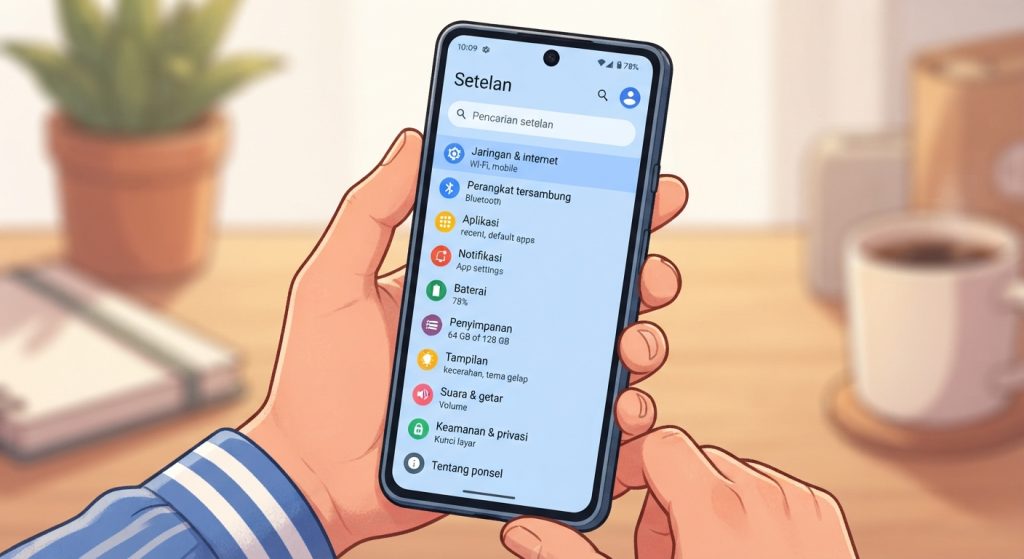
- Buka Pengaturan.
- Cari Hotspot dan tethering, Hotspot seluler, atau Hotspot pribadi. Namanya beda di tiap merek.
- Buka Hotspot Wi-Fi (atau yang serupa).
- Atur nama jaringan dan kata sandi.
- Nyalakan hotspot.
- Di laptop atau HP lain, cari nama jaringanmu di daftar Wi-Fi, lalu masukkan kata sandinya.
Android juga biasanya punya tombol Hotspot di panel cepat, sehingga lebih cepat dinyalakan. Panduan resminya: Bantuan Android: hotspot dan tethering.
2. Aktifkan hotspot di iPhone
- Buka Pengaturan, lalu Hotspot Pribadi.
- Nyalakan Izinkan Orang Lain Bergabung.
- Cek atau ubah Kata Sandi Wi-Fi.
- Di perangkat lain, pilih nama iPhone-mu di daftar Wi-Fi, lalu masukkan kata sandinya.
Selama hotspot menyala, biarkan layar iPhone tetap hidup saat pertama menyambungkan supaya perangkat lain bisa menemukannya. Panduan resmi Apple: Menyambung ke Hotspot Pribadi.
3. Amankan hotspotmu
Hotspot tanpa pengaman sama dengan membuka pintu rumah. Lakukan ini:
- Pakai kata sandi yang kuat. Panjang dan unik, bukan tanggal lahir atau 12345678.
- Pilih keamanan terbaru yang tersedia, misalnya WPA2 atau WPA3, kalau HP-mu menyediakan pilihan itu.
- Ganti nama jaringan yang tidak memuat nama lengkap atau nomor HP-mu.
- Batasi perangkat. Kalau HP-mu punya pengaturan jumlah perangkat, batasi sesuai kebutuhan.
- Matikan setelah selesai. Hotspot yang dibiarkan menyala menguras baterai dan membuka peluang orang asing mencoba terhubung.
- Cek perangkat yang tersambung. Kalau ada yang tidak kamu kenal, ganti kata sandi.
Hati-hati juga saat kamu yang menyambung ke hotspot orang lain atau Wi-Fi publik. Hindari login ke akun penting di jaringan yang tidak kamu percaya. Lihat juga cara mengamankan akun dengan verifikasi dua langkah.
4. Hemat kuota dan baterai
Hotspot cepat menguras keduanya.
- Matikan pembaruan otomatis di laptop saat memakai hotspot. Pembaruan besar bisa menghabiskan kuota.
- Tutup aplikasi dan tab yang tidak perlu di perangkat yang tersambung.
- Tandai koneksi sebagai terbatas. Di Windows, atur koneksi hotspot sebagai “koneksi terukur” (metered) supaya pembaruan besar tidak jalan otomatis.
- Colok charger kalau akan dipakai lama. HP biasanya jadi panas saat hotspot menyala, jadi tempatkan di tempat yang berventilasi. Tips lain ada di cara menghemat baterai HP.
- Pantau pemakaian di pengaturan kuota HP-mu.
5. Alternatif lain: USB dan Bluetooth tethering
Kalau Wi-Fi hotspot bermasalah, ada dua alternatif:
- USB tethering: sambungkan HP ke laptop dengan kabel USB, lalu aktifkan USB tethering di pengaturan hotspot Android. Lebih stabil dan sekaligus mengisi baterai HP. Pakai kabel yang bagus. Lihat cara memilih charger dan kabel HP yang aman.
- Bluetooth tethering: lebih hemat baterai tapi lebih lambat. Cocok untuk kebutuhan ringan.
Kalau laptop atau PC-mu tidak punya Wi-Fi atau Bluetooth, lihat cara memasang Bluetooth dan Wi-Fi di PC dengan adapter USB.
6. Kalau tidak bisa terhubung
Coba urutan ini:
- Matikan hotspot lalu nyalakan lagi.
- Pastikan kata sandi yang diketik benar.
- Lupakan jaringan di laptop (Forget network), lalu sambungkan ulang.
- Pastikan data seluler di HP aktif dan ada sinyal.
- Nyalakan ulang HP dan perangkat yang akan tersambung.
- Ubah pita frekuensi hotspot (2,4 GHz atau 5 GHz) kalau HP-mu punya pilihan itu, karena perangkat lama kadang hanya mendukung 2,4 GHz.
- Cek apakah paket datamu membatasi hotspot.
Daftar periksa sebelum menyalakan hotspot
- Kuota cukup untuk kebutuhanmu.
- Kata sandi hotspot sudah kuat.
- Pembaruan otomatis di laptop sudah dimatikan.
- Baterai cukup atau charger terpasang.
- Hotspot akan dimatikan setelah selesai.
Kesalahan yang sering terjadi
- Memakai hotspot tanpa kata sandi.
- Membiarkan laptop memperbarui sistem lewat hotspot.
- Lupa mematikan hotspot sehingga baterai dan kuota habis.
- Memakai kata sandi yang mudah ditebak.
- Login ke akun penting saat tersambung ke jaringan asing.
- Tidak mengecek aturan hotspot di paket data.
Pertanyaan yang sering diajukan
Apakah hotspot memakai banyak kuota?
Tergantung pemakaianmu. Laptop biasanya lebih boros daripada HP, terutama kalau ada pembaruan otomatis atau streaming video.
Apakah hotspot membuat HP panas?
Bisa, karena HP bekerja lebih keras. Letakkan di tempat berventilasi dan jangan menutupinya.
Apakah hotspot aman?
Aman kalau memakai kata sandi yang kuat dan dimatikan setelah selesai. Hotspot terbuka tanpa kata sandi tidak aman.
Kenapa laptop tidak bisa terhubung ke hotspot?
Penyebab umum: kata sandi salah, data seluler mati, atau pita frekuensi tidak cocok. Coba langkah di bagian pemecahan masalah.
Apakah hotspot bisa dipakai tanpa kuota?
Tidak. Hotspot hanya membagikan koneksi internet dari HP-mu, jadi HP tetap butuh kuota atau koneksi data.
Kesimpulan
Hotspot HP praktis kalau kamu memakainya dengan benar: cek kuota, pakai kata sandi kuat, dan matikan setelah selesai.
- Cek kuota dan aturan paket sebelum mulai.
- Amankan dengan kata sandi yang kuat.
- Matikan pembaruan otomatis dan hotspot setelah selesai.
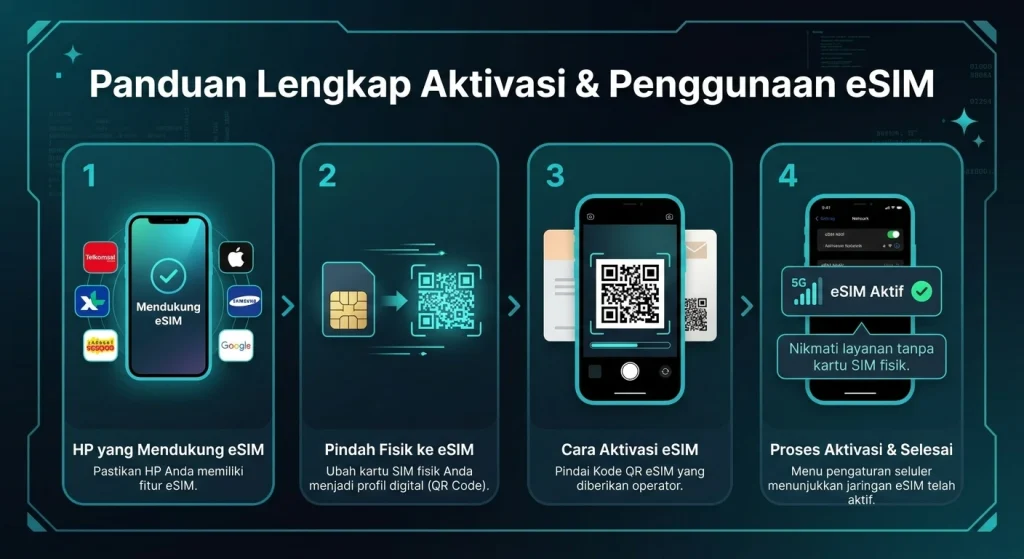
Kalau kamu memakai nomor eSIM, baca juga cara memakai eSIM.
Sumber
Rujukan resmi: Bantuan Android: hotspot dan tethering dan Apple: Hotspot Pribadi. Nama menu, ketentuan paket, dan fitur bisa berbeda di tiap HP dan operator, jadi cek halaman bantuan resmi merek HP dan operator yang kamu pakai.