Kamu perlu mengirim berkas lamaran dalam satu PDF, tapi file-nya masih terpisah dan ukurannya terlalu besar. Lalu ada satu halaman yang harus ditandatangani, padahal laptop tidak ada. Kabar baiknya, ketiganya bisa dikerjakan dari HP. Yang sulit biasanya bukan alatnya, tapi urutan kerjanya dan menjaga dokumen tetap aman. Di sini langkahnya dari pindai, gabung, kecilkan, sampai tanda tangan, untuk Android dan iPhone.
Pilih cara yang pas untuk kebutuhanmu
Tiap kebutuhan punya jalan tercepatnya sendiri:
| Kebutuhanmu | Cara paling cepat |
| Kertas atau foto jadi satu PDF | Fitur pindai bawaan HP |
| Beberapa PDF jadi satu | Alat “Gabungkan PDF” |
| PDF terlalu besar | Alat “Kompres PDF” |
| Perlu tanda tangan | Markup di iPhone, aplikasi pembaca PDF di Android |
Nama menu beda di tiap HP dan versi aplikasi, jadi ikuti yang ada di layarmu. Kalau dokumenmu berisi data pribadi, baca bagian keamanan di bawah sebelum mengunggah apa pun.
1. Pindai kertas jadi satu PDF
Kalau berkasmu masih berupa kertas, pindai langsung ke satu PDF. Ini lebih rapi daripada memotret satu per satu.
- Android: buka Google Drive, ketuk tombol +, pilih Pindai, foto tiap halaman, lalu simpan.
- iPhone: buka aplikasi File, ketuk titik tiga di pojok, pilih Pindai Dokumen, foto tiap halaman, lalu ketuk Simpan.
Taruh kertas di permukaan gelap dan rata, dengan cahaya cukup. Bayangan dan tepi miring membuat teks susah dibaca. Kalau hasilnya jelek, ulangi sekarang, bukan sesudah digabung.
2. Gabungkan beberapa PDF
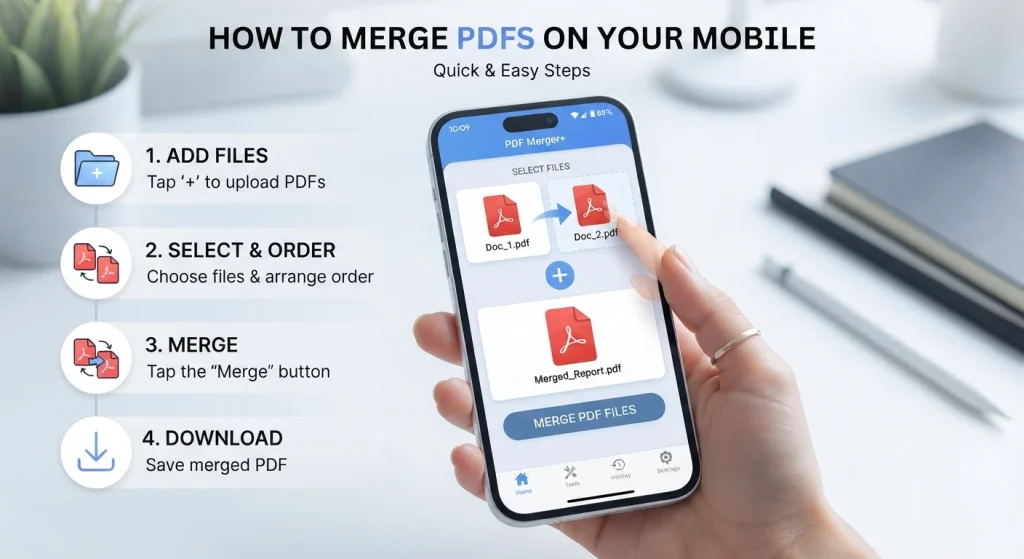
Kalau file-nya sudah berupa PDF terpisah, pakai alat gabung PDF. Langkahnya hampir sama di semua alat, misalnya iLovePDF, Smallpdf, atau Adobe Acrobat online:
- Buka situs atau aplikasi alatnya.
- Pilih menu Gabungkan PDF (Merge PDF).
- Pilih file dari penyimpanan HP.
- Atur urutannya. Misalnya surat lamaran, CV, lalu ijazah.
- Ketuk Gabungkan, lalu Unduh.
- Buka hasilnya dan cek halaman demi halaman.
Beri nama file yang jelas, misalnya Berkas-Lamaran-NamaKamu.pdf. Jangan biarkan namanya merged_final_2 (1).pdf.
Fitur gratis dan batas pemakaian tiap alat berubah, jadi cek sendiri di situsnya.
3. Kecilkan ukuran PDF
Portal pendaftaran dan email sering membatasi ukuran lampiran, dan batasnya beda-beda. Cek ketentuan tujuanmu dulu supaya tahu targetnya.
- Buka alat Kompres PDF (Compress PDF).
- Pilih file PDF-mu.
- Mulai dari tingkat kompresi sedang atau rekomendasi.
- Ketuk Kompres, lalu unduh hasilnya.
- Zoom ke teks dan gambar untuk memastikan masih terbaca jelas.
- Kalau masih terlalu besar, coba tingkat yang lebih kuat.
Kompresi yang terlalu kuat membuat gambar buram, dan itu tidak bisa dipulihkan. Pakai secukupnya.
Untuk PDF hasil scan, penyebab ukuran besar biasanya foto beresolusi tinggi. Kalau bisa memindai ulang, pilih mode hitam putih untuk dokumen teks. Kalau proses simpan gagal karena ruang HP penuh, lihat cara mengosongkan memori HP.
4. Tanda tangani PDF di iPhone
iPhone punya fitur tanda tangan bawaan, jadi tidak perlu aplikasi tambahan.
- Buka PDF di aplikasi File atau dari lampiran email.
- Ketuk ikon Markup (gambar pena).
- Ketuk tombol +, lalu pilih Tanda Tangan.
- Gambar tanda tangan dengan jari, lalu ketuk Selesai.
- Geser dan atur ukurannya ke tempat yang tepat, lalu simpan.
Tanda tangan yang sudah dibuat tersimpan, jadi tidak perlu menggambar ulang di dokumen berikutnya.
5. Tanda tangani PDF di Android
Fitur tanda tangan bawaan Android tidak sama di semua merek. Cara yang paling umum adalah memakai aplikasi pembaca PDF seperti Adobe Acrobat Reader:
- Buka PDF di aplikasi tersebut.
- Cari menu Isi & Tanda Tangani (Fill & Sign), biasanya berupa ikon pena.
- Pilih Buat tanda tangan, gambar dengan jari, lalu simpan.
- Ketuk bagian dokumen tempat tanda tangan, atur ukurannya, lalu simpan file.
Soal keabsahan tanda tangan
Tanda tangan gambar seperti ini cukup untuk banyak keperluan sehari-hari, misalnya formulir atau surat biasa. Tapi ini bukan tanda tangan elektronik tersertifikasi. Kalau penerima mensyaratkan tanda tangan elektronik resmi atau tanda tangan basah, tanyakan dulu supaya dokumenmu tidak ditolak.
Jaga keamanan dokumenmu
Banyak alat PDF bekerja dengan mengirim file ke server mereka. Untuk dokumen biasa itu tidak masalah. Untuk KTP, ijazah, slip gaji, atau kontrak, lebih hati-hati.
- Kalau tidak perlu, jangan unggah dokumen pribadi ke alat online. Pakai fitur pindai bawaan HP.
- Baca kebijakan privasi alatnya, terutama soal berapa lama file disimpan.
- Hindari Wi-Fi umum saat mengunggah dokumen penting.
- Hapus file dari alat dan folder unduhan setelah selesai.
- Simpan salinan aslinya di tempat aman. Lihat juga cara backup foto dan file penting.
Daftar periksa sebelum mengirim PDF
- Urutan halaman sudah benar.
- Semua halaman terbaca jelas saat di-zoom.
- Ukuran file sesuai batas tujuan.
- Tanda tangan ada di tempat yang benar dan tidak menimpa tulisan.
- Nama file jelas dan mudah dikenali.
- File yang tidak perlu sudah dihapus dari alat online.
Kesalahan yang sering terjadi
- Mengirim PDF tanpa mengecek hasil gabungan.
- Mengompres terlalu kuat sampai teks buram.
- Memindai di tempat gelap atau dengan kertas miring.
- Mengunggah dokumen pribadi ke alat yang tidak jelas kebijakannya.
- Menandatangani di tempat yang salah lalu mengirimnya begitu saja.
- Mengirim versi lama karena nama file tidak jelas.
Pertanyaan yang sering diajukan
Apakah menggabungkan PDF di HP gratis?
Umumnya fitur dasarnya gratis, tapi ada batas jumlah file, ukuran, atau pemakaian per hari. Batasnya berubah-ubah, jadi cek di situs alatnya.
Apakah isi PDF berubah setelah dikompres?
Teksnya tetap, tapi kualitas gambar bisa turun. Karena itu hasilnya perlu dicek.
Apakah tanda tangan di HP sah?
Tergantung penerimanya. Untuk urusan sehari-hari biasanya diterima. Untuk dokumen resmi tertentu, tanyakan dulu.
Bisa menggabungkan PDF tanpa internet?
Pemindaian ke satu PDF bisa tanpa internet. Untuk menggabung PDF yang sudah ada, sebagian aplikasi bisa offline, tapi banyak alat web butuh koneksi.
Kenapa PDF hasil scan ukurannya besar?
Biasanya tiap halaman disimpan sebagai foto beresolusi tinggi. Memindai ulang dalam mode hitam putih atau mengompres file biasanya membantu.
Kesimpulan
Mengolah PDF di HP tidak sulit kalau urutannya benar: pindai atau kumpulkan file, gabungkan, kecilkan secukupnya, lalu tanda tangani. Cek hasil di setiap tahap.
- Pindai ulang kalau hasilnya jelek.
- Jangan mengompres berlebihan.
- Pikirkan dulu sebelum mengunggah dokumen pribadi.
Kalau dokumenmu panjang dan perlu dipahami cepat, baca juga cara merangkum dokumen dan PDF dengan AI (setelah terbit).
Sumber
Artikel ini belum memakai sumber resmi dan tidak mengutip dokumentasi aplikasi tertentu. Nama menu dan langkah bisa berbeda di tiap HP dan versi aplikasi, jadi cek halaman bantuan resmi Apple, Google, Adobe, dan kebijakan privasi alat PDF yang kamu pakai.