Tugas kuliah menumpuk, laporan kantor puluhan halaman, dan video seminar dua jam yang tidak sempat ditonton. AI bisa membantu membuat ringkasan awal dalam hitungan menit. Dengan begitu kamu tahu bagian mana yang perlu dibaca dengan teliti. Yang sulit bukan menekan tombol unggah, tapi menulis perintah yang jelas dan memeriksa hasilnya. Di sini langkahnya, dari memilih alat sampai memastikan ringkasannya tidak keliru.
Sebelum itu, ingat batasnya.
Ringkasan AI adalah langkah pertama, bukan pengganti membaca. AI bisa keliru, melewatkan bagian penting, atau menyebut hal yang tidak ada di dokumen.
Ada satu hal lagi. Saat kamu mengunggah dokumen, isinya dikirim ke layanan tersebut. Jangan unggah KTP, data rekening, kontrak, data pelanggan, atau dokumen internal kantor. Kalau perlu, samarkan nama dan angka sensitif dulu. Panduan lengkapnya ada di tips keamanan data saat menggunakan AI.
1. Pilih alat yang cocok
Tidak ada satu alat yang terbaik untuk semua orang. Pilih sesuai kebutuhanmu:
| Alat | Cocok untuk | Catatan |
| Gemini | Dokumen dan tautan YouTube, terhubung dengan akun Google | Lihat cara menggunakan Gemini |
| Claude | Dokumen panjang dan penjelasan yang rapi | Lihat cara menggunakan Claude |
| ChatGPT | Ringkasan umum dan tanya jawab lanjutan | Fitur unggah file bergantung pada paket |
| NotebookLM | Banyak sumber sekaligus, jawaban disertai kutipan | Cocok untuk belajar dan riset |
Batas ukuran file, jumlah halaman, dan jumlah unggahan beda-beda dan sering berubah. Kalau unggahanmu ditolak, cek halaman bantuan resmi alatnya.
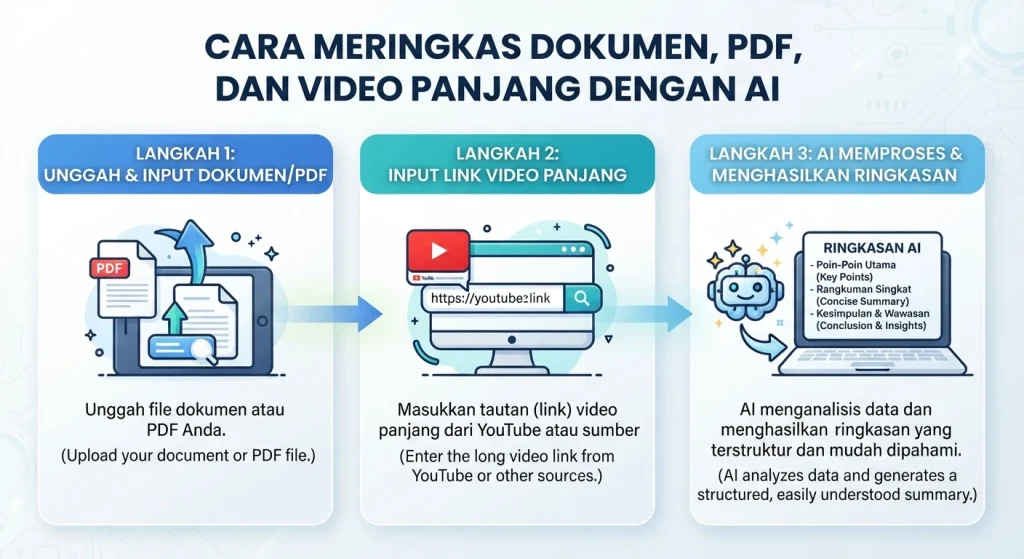
2. Unggah dokumen dan tulis perintah yang jelas
Langkahnya hampir sama di semua alat:
- Buka aplikasi atau situs AI yang kamu pilih.
- Mulai percakapan baru, supaya tidak tercampur topik lain.
- Ketuk ikon + atau klip kertas, lalu pilih Unggah file.
- Tunggu sampai file selesai diunggah.
- Tulis perintah yang jelas, lalu kirim.
- Kalau ada bagian yang kurang jelas, lanjutkan dengan pertanyaan susulan.
Perintah singkat seperti “rangkum ini” menghasilkan jawaban yang umum. Tiga hal membuat hasilnya lebih baik: sebutkan untuk siapa ringkasannya, tentukan bentuknya (poin, tabel, paragraf pendek), dan minta nomor halaman supaya mudah dicek.
Contoh perintah yang bisa dipakai
Ringkasan umum:
Rangkum dokumen ini dalam 5 poin utama untuk pembaca awam. Sebutkan nomor halaman untuk setiap poin.
Untuk belajar:
Jelaskan isi bab ini dengan bahasa sederhana, lalu buat 5 pertanyaan latihan beserta jawabannya.
Untuk mengambil keputusan:
Dari dokumen ini, apa saja angka penting, tenggat waktu, dan hal yang harus saya lakukan? Tampilkan dalam tabel.
3. Rangkum video YouTube
Kalau videonya panjang, kamu bisa merangkumnya lewat tautannya.
- Salin tautan video dari YouTube.
- Tempel ke Gemini, atau tambahkan sebagai sumber di NotebookLM.
- Minta ringkasan, misalnya: “Rangkum video ini dalam 7 poin dan sebutkan menit ke berapa tiap poin dibahas.”
Hasilnya paling baik kalau video punya teks atau subtitle. Video yang suaranya tidak jelas biasanya menghasilkan ringkasan yang dangkal. Kalau videonya penting, tonton sendiri bagian kuncinya.
4. Gabungkan banyak sumber dengan NotebookLM
Kalau kamu punya beberapa PDF, artikel, dan video untuk satu topik, NotebookLM berguna. Jawabannya berdasarkan sumber yang kamu masukkan dan disertai kutipan ke bagian sumbernya.
- Buat notebook baru.
- Tambahkan sumber: PDF, tautan situs, video YouTube, atau teks.
- Tanyakan, misalnya: “Apa kesamaan dan perbedaan pendapat dari semua sumber ini?”
- Klik kutipan di jawaban untuk melihat bagian sumber aslinya.
Untuk riset yang butuh pencarian di internet, lihat juga tips memakai Perplexity untuk riset cepat.
5. Periksa hasil ringkasan
Bagian ini yang paling sering dilewatkan. Biasakan lima pemeriksaan ini:
- Minta nomor halaman atau kutipan, lalu buka halamannya dan cocokkan.
- Cek angka, nama, dan tanggal. Ini yang paling sering salah.
- Tanyakan: “Apa yang tidak dibahas atau tidak jelas di dokumen ini?”
- Bandingkan dengan daftar isi dokumen. Kalau ada bab penting yang hilang, minta AI membahasnya.
- Untuk kontrak, kesehatan, hukum, atau keuangan, jangan mengandalkan ringkasan. Baca dokumen aslinya dan tanyakan ke ahlinya.
Daftar periksa sebelum memakai ringkasan
- Dokumen yang diunggah tidak berisi data rahasia.
- Perintah sudah menyebutkan untuk siapa dan dalam bentuk apa.
- Nomor halaman sudah diminta dan dicek.
- Angka, nama, dan tanggal penting sudah dicocokkan.
- Bagian yang menentukan keputusan sudah dibaca dari dokumen aslinya.
Kesalahan yang sering terjadi
- Menganggap ringkasan sudah benar semua.
- Memberi perintah terlalu singkat.
- Mengunggah dokumen rahasia tanpa memeriksa kebijakan privasinya.
- Mengunggah PDF hasil scan berupa gambar tanpa teks, sehingga AI sulit membacanya.
- Mencampur banyak topik dalam satu percakapan.
- Memakai ringkasan sebagai satu-satunya dasar untuk keputusan penting.
Pertanyaan yang sering diajukan
Apakah merangkum dokumen dengan AI gratis?
Banyak alat punya versi gratis dengan batas pemakaian. Besar batasnya berbeda dan sering berubah, jadi cek di halaman resmi tiap alat.
Apakah aman mengunggah dokumen ke AI?
Tergantung dokumennya dan kebijakan layanannya. Hindari dokumen pribadi dan rahasia, dan periksa pengaturan privasi sebelum mengunggah.
AI mana yang paling bagus untuk merangkum?
Tidak ada satu jawaban untuk semua orang. Coba dokumen yang sama di dua alat, lalu bandingkan.
Bisa merangkum dokumen berbahasa Inggris ke bahasa Indonesia?
Bisa. Tulis di perintahmu, misalnya “Rangkum dalam bahasa Indonesia.” Tetap cek istilah teknis dan angka penting.
Kenapa ringkasan AI kadang salah?
AI menyusun jawaban dari pola bahasa, bukan membaca seperti manusia. Karena itu ia bisa melewatkan detail atau menyimpulkan berlebihan.
Kesimpulan
Merangkum dengan AI tidak sulit, asal kamu memakainya sebagai langkah pertama: pilih alat, unggah dokumen, beri perintah yang jelas, lalu periksa hasilnya.
- Jangan unggah dokumen rahasia.
- Minta nomor halaman dan cek sendiri.
- Baca aslinya untuk keputusan penting.
Kalau dokumenmu masih berupa foto atau beberapa file terpisah, rapikan dulu lewat cara menggabungkan dan mengecilkan PDF di HP.
Sumber
Artikel ini belum memakai sumber resmi dan tidak mengutip dokumentasi layanan tertentu. Fitur, batas unggahan, dan kebijakan privasi tiap alat bisa berubah, jadi cek halaman bantuan resmi Gemini, Claude, ChatGPT, dan NotebookLM.