Kamu baru merekam video acara keluarga, lalu mau mengirimnya ke teman. Aplikasi chat menolak karena file terlalu besar, atau videonya jadi buram setelah terkirim. Email juga sama, lampirannya gagal. Padahal file besar bisa dikirim dengan rapi, asal tahu jalurnya. Di sini caranya untuk Android dan iPhone, dari yang paling cepat sampai yang paling aman.
Pilih jalur yang pas
Penerimanya dekat atau jauh? Itu yang paling menentukan.
| Situasimu | Jalur paling cepat |
| Penerima ada di dekatmu, sama-sama Android | Quick Share |
| Penerima ada di dekatmu, sama-sama iPhone | AirDrop |
| Penerima jauh, ukuran besar | Tautan Google Drive atau iCloud |
| Beberapa file sekaligus | Satu folder di cloud, lalu bagikan tautannya |
Nama menu bisa berbeda di tiap HP dan versi aplikasi, jadi ikuti yang ada di layarmu. Batas ukuran file di aplikasi chat dan email juga berbeda-beda dan bisa berubah, jadi cek ketentuan tiap aplikasi.
1. Kirim ke HP yang ada di dekatmu
Kalau penerimanya duduk di sebelahmu, kirim langsung antar-HP. Tidak perlu kuota internet dan biasanya cepat.
- Android ke Android: buka file di Galeri atau File, ketuk Bagikan, pilih Quick Share, lalu pilih HP penerima. Penerima ketuk Terima.
- iPhone ke iPhone: buka file, ketuk ikon Bagikan, pilih AirDrop, lalu pilih perangkat penerima.
Pastikan Bluetooth dan Wi-Fi aktif di kedua HP, dan layar penerima menyala. Kalau HP penerima tidak muncul, dekatkan keduanya lalu cek pengaturan siapa yang boleh mengirim ke HP itu.
Kalau HP-nya beda sistem, Android ke iPhone misalnya, jalur tautan cloud di bawah lebih bisa diandalkan.
2. Kirim lewat tautan Google Drive
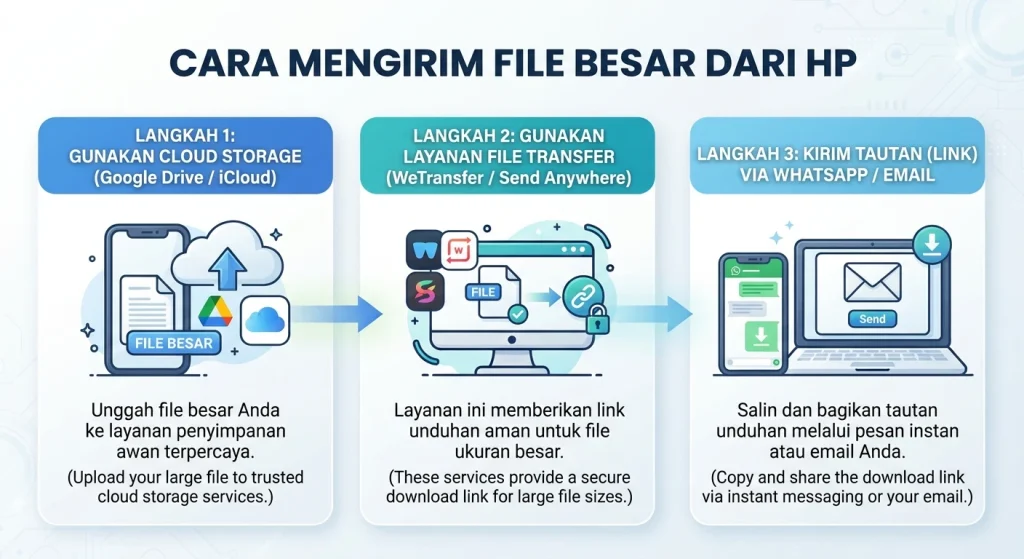
Ini jalur yang paling fleksibel untuk penerima yang jauh. File diunggah sekali, lalu penerima mengunduh lewat tautan.
- Buka aplikasi Google Drive.
- Ketuk tombol +, pilih Upload, lalu pilih file dari HP.
- Tunggu sampai selesai diunggah. Pakai Wi-Fi supaya kuota tidak habis.
- Ketuk titik tiga di samping file, lalu pilih Bagikan atau Salin link.
- Atur siapa yang boleh membuka (lihat langkah 4 di bawah).
- Kirim tautannya lewat chat atau email.
Gmail biasanya menawarkan menyisipkan tautan Drive sendiri kalau lampiranmu terlalu besar. Kalau kotak masukmu sudah berantakan, lihat cara merapikan Gmail dengan label dan filter.
3. Kirim lewat iCloud di iPhone
Kalau kamu memakai iPhone dan iCloud, caranya mirip.
- Buka aplikasi File dan simpan file di iCloud Drive.
- Tekan lama file tersebut, lalu pilih Bagikan.
- Pilih Kolaborasi atau Kirim Salinan, lalu pilih cara mengirim tautan.
- Cek opsi siapa yang boleh mengakses sebelum mengirim.
Ingat, ruang iCloud gratis terbatas. Kalau penuh, tautan tidak bisa dibuat. Lihat juga cara mengosongkan memori HP kalau ruangmu menipis.
4. Atur izin akses sebelum mengirim tautan
Bagian ini sering dilewatkan, padahal paling penting.
- Pilih akses Dibatasi dan tambahkan email penerima, kalau file-nya pribadi.
- Pakai Siapa saja yang memiliki link hanya untuk file yang tidak sensitif.
- Pilih peran Pelihat (hanya melihat), bukan Editor, kalau penerima cukup mengunduh.
- Kalau pilihan tanggal kedaluwarsa tersedia, atur supaya akses berhenti sendiri.
- Setelah selesai, hapus akses atau file-nya dari Drive.
Tautan yang dikirim ke grup bisa diteruskan oleh siapa saja. Jangan bagikan dokumen pribadi seperti KTP atau rekening lewat tautan terbuka.
5. Kecilkan file kalau perlu
Kadang file-nya sebenarnya tidak harus sebesar itu.
- Video: kalau penerima hanya perlu menonton, kirim lewat tautan dengan kualitas asli, atau pangkas bagian yang tidak perlu sebelum dikirim.
- Foto: kirim sebagai dokumen di aplikasi chat supaya kualitasnya tidak dikompres, atau lewat tautan cloud.
- Banyak file: kumpulkan di satu folder lalu bagikan tautan foldernya.
- PDF: kecilkan dengan alat kompres. Caranya ada di cara mengolah PDF di HP.
Kompresi yang terlalu kuat membuat gambar dan video buram dan tidak bisa dipulihkan. Pakai secukupnya.
Daftar periksa sebelum mengirim
- Jalur pengiriman sudah sesuai jaraknya.
- File sudah selesai diunggah sebelum tautan dibagikan.
- Izin akses sudah diatur, bukan terbuka untuk semua orang.
- Peran penerima sudah pas, pelihat atau editor.
- Penerima sudah bisa membuka tautannya.
- File atau akses lama sudah dihapus setelah selesai.
Kesalahan yang sering terjadi
- Mengirim video lewat chat lalu kecewa karena kualitasnya turun.
- Membagikan tautan terbuka untuk dokumen pribadi.
- Menutup aplikasi sebelum unggahan selesai.
- Memakai kuota seluler untuk mengunggah file besar.
- Memberi peran Editor padahal penerima hanya perlu mengunduh.
- Lupa mengecek sisa ruang di Drive atau iCloud.
Pertanyaan yang sering diajukan
Apakah mengirim lewat Google Drive gratis?
Bisa, selama ruang penyimpananmu masih cukup. Ruang gratis ada batasnya, dan batas itu bisa berubah.
Apakah penerima perlu punya akun Google?
Tergantung pengaturan akses. Kalau tautannya terbuka untuk siapa saja, penerima biasanya bisa mengunduh tanpa akun. Kalau dibatasi, penerima harus masuk dengan email yang kamu tambahkan.
Kenapa video jadi buram setelah dikirim lewat chat?
Banyak aplikasi chat mengompres video supaya ringan. Kirim lewat tautan cloud atau sebagai dokumen kalau kualitas asli penting.
Bisa kirim file besar tanpa internet?
Bisa untuk jarak dekat lewat Quick Share atau AirDrop. Untuk penerima yang jauh, kamu tetap butuh internet.
Apakah aman membagikan tautan Drive?
Aman kalau aksesnya dibatasi dan tautannya tidak disebar. Tautan terbuka bisa dibuka oleh siapa saja yang mendapatkannya.
Kesimpulan
Mengirim file besar dari HP tidak sulit kalau kamu memilih jalur yang tepat. Dekat, pakai Quick Share atau AirDrop. Jauh, pakai tautan cloud dengan izin akses yang diatur.
- Pilih jalur sesuai jarak dan jenis HP.
- Atur izin akses sebelum membagikan tautan.
- Hapus akses atau file setelah selesai.
Kalau kamu juga sedang memindahkan isi HP lama, baca cara transfer data HP lama ke HP baru, dan simpan cadangan lewat cara backup foto dan file penting.
Sumber
Artikel ini belum memakai sumber resmi dan tidak mengutip dokumentasi aplikasi tertentu. Nama menu, batas ukuran, dan pilihan akses bisa berbeda di tiap HP dan versi aplikasi, jadi cek halaman bantuan resmi Google, Apple, dan aplikasi chat yang kamu pakai.