Riwayat chat WhatsApp sering berisi hal yang tidak ingin Anda kehilangan: kesepakatan kerja, foto keluarga, dokumen, atau kenangan bertahun-tahun. Jika HP hilang, rusak, atau Anda berganti HP tanpa cadangan, semua itu bisa lenyap. Kabar baiknya, WhatsApp menyediakan cadangan otomatis: ke Google Drive untuk Android, dan ke iCloud untuk iPhone.
Panduan ini menjelaskan cara mencadangkan chat WhatsApp, cara mengaktifkan cadangan terenkripsi, cara memulihkannya di HP baru, dan masalah yang paling sering muncul. Langkah untuk Android mengacu pada halaman bantuan resmi WhatsApp. Untuk iPhone dan pemulihan, beberapa langkah merupakan panduan umum yang belum saya cocokkan dengan halaman resmi, dan saya tandai dengan jelas agar Anda bisa mencocokkannya dengan layar Anda sendiri.
Isi panduan ini: persiapan, backup Android ke Google Drive, backup iPhone ke iCloud, cadangan terenkripsi, memulihkan di HP baru, masalah umum, dan FAQ.
Persiapan sebelum mencadangkan
Cadangan yang gagal biasanya karena hal sepele. Pastikan lima hal ini sebelum mulai:
- Akun cadangan aktif. Android memerlukan akun Google yang aktif dan Google Play services. iPhone memerlukan Apple ID yang masuk ke iCloud.
- Ruang penyimpanan cukup. WhatsApp menyebut Anda perlu ruang yang memadai di akun Google. Di iPhone, ruang iCloud harus cukup untuk cadangan. Jika penuh, cadangan gagal.
- Koneksi internet stabil. WhatsApp menyebut cadangan bisa berukuran besar, jadi gunakan Wi-Fi agar kuota tidak habis.
- Baterai cukup atau HP sedang diisi daya. Cadangan besar memakan waktu. Jangan biarkan HP mati di tengah proses.
- Nomor telepon yang sama. Cadangan hanya bisa dipulihkan di akun WhatsApp dengan nomor yang sama. Pastikan nomor lama Anda masih bisa menerima kode verifikasi.
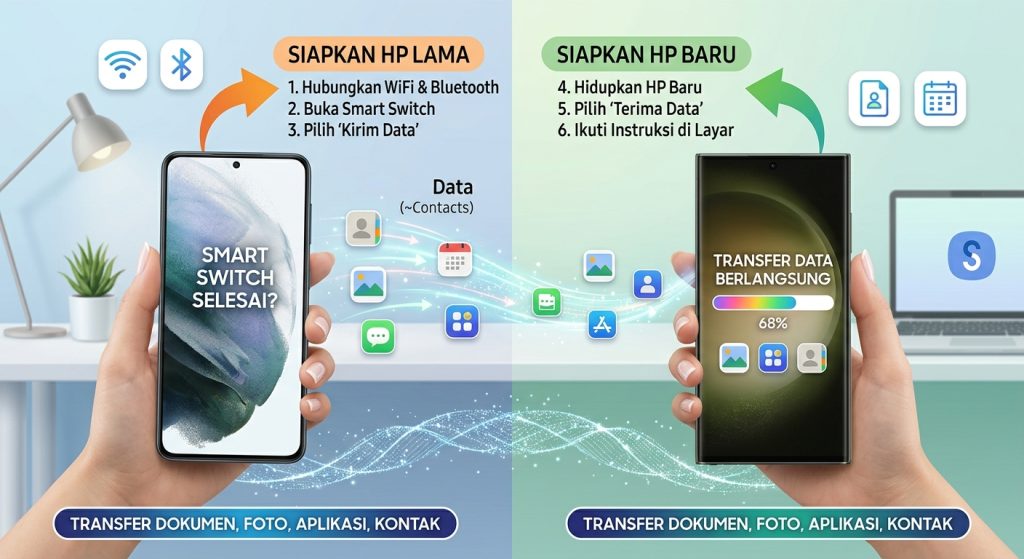
Jika Anda akan berganti HP, baca juga panduan memindahkan data ke HP baru agar seluruh data ikut aman.
Cara backup WhatsApp ke Google Drive (Android)
Langkah di bawah mengikuti halaman bantuan resmi WhatsApp untuk Android.
Mengatur cadangan otomatis
- Buka WhatsApp.
- Ketuk ikon titik tiga di kanan atas, lalu pilih Pengaturan. (Pada versi tertentu, menu bisa berada di tab Anda atau tempat lain; sesuaikan dengan tampilan HP Anda.)
- Pilih Chat > Cadangan chat.
- Ketuk Cadangkan ke Akun Google.
- Pilih frekuensi cadangan. WhatsApp menyebut jadwal tidak boleh “Tidak pernah” atau “Hanya saat saya mengetuk Cadangkan” jika Anda ingin otomatis. Pilih harian, mingguan, atau bulanan.
- Pilih akun Google yang akan dipakai. Jika belum ada, ketuk tambah akun dan masuk.
- Ketuk Cadangkan memakai data seluler hanya jika Anda yakin kuota cukup. Untuk aman, biarkan nonaktif agar cadangan hanya berjalan lewat Wi-Fi.
Mencadangkan secara manual sekarang
- Buka Pengaturan > Chat > Cadangan chat.
- Ketuk Cadangkan.
- Tunggu hingga selesai. Waktu terakhir cadangan akan tampil di halaman itu.
Lakukan cadangan manual sebelum Anda menyervis, mereset, atau mengganti HP.

Catatan tentang video dan ukuran cadangan
Beberapa versi WhatsApp menyediakan pilihan untuk menyertakan video di halaman Cadangan chat. Cek di HP Anda, karena video bisa membuat cadangan jauh lebih besar.
Cara backup WhatsApp ke iCloud (iPhone)
Persiapan di iPhone
- Buka Pengaturan iPhone, ketuk nama Anda di bagian atas, lalu pilih iCloud.
- Pastikan iCloud Drive aktif.
- Cek ruang iCloud Anda. Jika hampir penuh, bebaskan ruang atau tambah paket penyimpanan.
- Di daftar aplikasi pada halaman iCloud, pastikan WhatsApp tidak dimatikan aksesnya ke iCloud (nama menu bisa berbeda antarversi iOS).
Mencadangkan di WhatsApp
- Buka WhatsApp dan masuk ke tab Pengaturan.
- Pilih Chat > Cadangan chat.
- Ketuk Cadangkan Sekarang (Back Up Now).
- Atur Cadangan Otomatis ke harian, mingguan, atau bulanan agar berjalan sendiri.
- Tunggu sampai muncul waktu cadangan terakhir.
Sebagai tambahan, Apple menjelaskan fitur Quick Start untuk memindahkan data ke iPhone baru. Itu berbeda dari cadangan WhatsApp, tetapi keduanya sering dipakai bersama.
Mengaktifkan cadangan terenkripsi
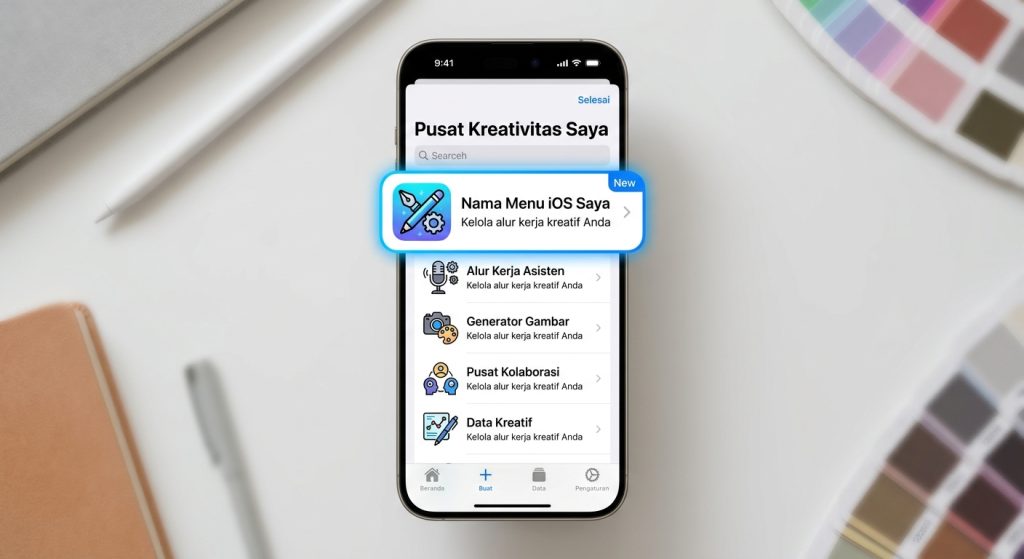
Secara bawaan, cadangan di Google Drive atau iCloud tidak memakai enkripsi ujung ke ujung dari WhatsApp. WhatsApp menyediakan lapisan opsional agar cadangan tidak bisa dibaca siapa pun tanpa kata sandi atau kunci Anda. Menurut blog resmi WhatsApp, baik WhatsApp maupun penyedia layanan cadangan tidak akan bisa membaca cadangan tersebut.
Cara mengaktifkan (Android)
Menurut halaman bantuan resmi:
- Buka Pengaturan > Chat > Cadangan chat.
- Pilih Cadangan terenkripsi ujung ke ujung.
- Ketuk Aktifkan.
- Pilih kata sandi buatan Anda atau kunci 64 digit.
- Ikuti petunjuk hingga selesai.
Di iPhone, jalurnya serupa di menu Cadangan chat. Cek tampilannya sendiri. Fitur ini diluncurkan bertahap, jadi menunya mungkin belum muncul di semua akun.
Peringatan penting
Kata sandi atau kunci 64 digit itu satu-satunya cara untuk membuka cadangan. WhatsApp menyebut itu secara eksplisit. Jika lupa, cadangan tidak dapat dipulihkan oleh WhatsApp atau Google. Simpan kata sandi di pengelola kata sandi atau catat di tempat aman. Jangan menyimpannya hanya di kepala Anda.
Pertimbangkan pengaktifan ini jika chat Anda memuat informasi sensitif. Jika Anda sering lupa kata sandi, pikirkan dulu risikonya.
Memulihkan chat di HP baru
- Pasang WhatsApp di HP baru dari Play Store atau App Store.
- Buka WhatsApp dan verifikasi nomor yang sama dengan nomor di HP lama. Anda akan menerima kode lewat SMS atau panggilan.
- Masuk ke akun cadangan yang sama: akun Google yang sama di Android, atau Apple ID yang sama di iPhone.
- Saat WhatsApp mendeteksi cadangan, akan muncul tombol Pulihkan (Restore). Ketuk.
- Jika memakai cadangan terenkripsi, masukkan kata sandi atau kunci 64 digit.
- Tunggu proses selesai. Chat muncul lebih dulu, media mungkin menyusul beberapa saat.
- Ketuk Berikutnya dan lengkapi profil.
Tips agar pemulihan lancar
- Cadangkan sebelum meninggalkan HP lama dan jangan hapus WhatsApp lama dulu.
- Pakai Wi-Fi yang stabil di HP baru.
- Pastikan ruang penyimpanan HP baru cukup.
- Pindah antara Android dan iPhone tidak bisa memakai cadangan Google Drive atau iCloud begitu saja. Itu memerlukan fitur pemindahan chat yang berbeda. Lihat artikel kami tentang memindahkan data ke HP baru dan baca halaman resmi WhatsApp tentang pindah platform.
HP baru juga dapat terasa panas setelah memulihkan data. Itu wajar, lihat penyebab HP cepat panas.
Masalah umum dan cara mengatasinya
Cadangan tidak mau selesai atau gagal. Cek koneksi internet, ruang Google Drive atau iCloud, dan baterai. WhatsApp menyebut pengguna Android perlu akun Google aktif, Google Play services, ruang yang cukup, dan koneksi stabil. Coba pindah ke Wi-Fi lain dan ulangi.
Cadangan sangat lama. Cadangan pertama biasanya paling lama karena memuat seluruh riwayat. Biarkan HP terhubung Wi-Fi dan pengisi daya.
Ruang penyimpanan penuh. Hapus file besar atau tambah paket penyimpanan. Untuk Google Drive dan iCloud, lihat sisa ruang di pengaturan akun masing-masing.
Tombol Pulihkan tidak muncul. Pastikan nomor dan akun cadangan sama dengan HP lama. Jika tetap tidak muncul, kemungkinan cadangan tidak ada atau akunnya berbeda.
Lupa kata sandi cadangan terenkripsi. Cadangan tersebut tidak bisa dipulihkan. Anda perlu membuat cadangan baru dengan kata sandi baru dari HP yang masih memegang chat. Karena itu, jangan hapus WhatsApp di HP lama sebelum Anda yakin.
Cadangan lama terlalu jadul. Cek tanggal cadangan terakhir di halaman Cadangan chat dan buat cadangan manual sebelum pindah HP.
Pertanyaan yang sering diajukan
Apakah cadangan WhatsApp gratis?
Di Android, cadangan memakai ruang Google Drive Anda dan di iPhone memakai ruang iCloud. Karena itu biayanya tergantung paket penyimpanan akun Anda, bukan biaya dari WhatsApp. Cek kebijakan terbaru masing-masing penyedia.
Seberapa sering saya sebaiknya mencadangkan?
Harian cocok untuk yang sering memakai chat untuk pekerjaan. Mingguan cukup untuk pemakaian santai. Selalu lakukan manual sebelum ganti HP.
Apakah cadangan terenkripsi lebih aman?
Ya, menurut WhatsApp, cadangan jadi tidak bisa dibaca WhatsApp maupun penyedia penyimpanan. Risikonya adalah Anda harus menjaga kata sandi.
Bisakah saya memakai cadangan Android di iPhone?
Tidak secara langsung. Pindah platform memerlukan alat khusus. Baca halaman resmi WhatsApp tentang topik itu.
Apakah chat yang dihapus bisa dipulihkan?
Bisa jika masih ada di cadangan lama dan Anda memulihkan dari cadangan tersebut. Setelah cadangan otomatis menimpa yang lama, chat yang sudah dihapus mungkin hilang. Jangan mengandalkannya.
Kesimpulan
Cadangan WhatsApp mudah diatur tetapi sering terlupakan sampai terlambat. Aktifkan cadangan otomatis, pastikan akun dan ruang penyimpanan cukup, lakukan cadangan manual sebelum ganti HP, dan pertimbangkan enkripsi dengan menyimpan kata sandi dengan baik. Luangkan lima menit hari ini untuk memeriksa tanggal cadangan terakhir Anda.