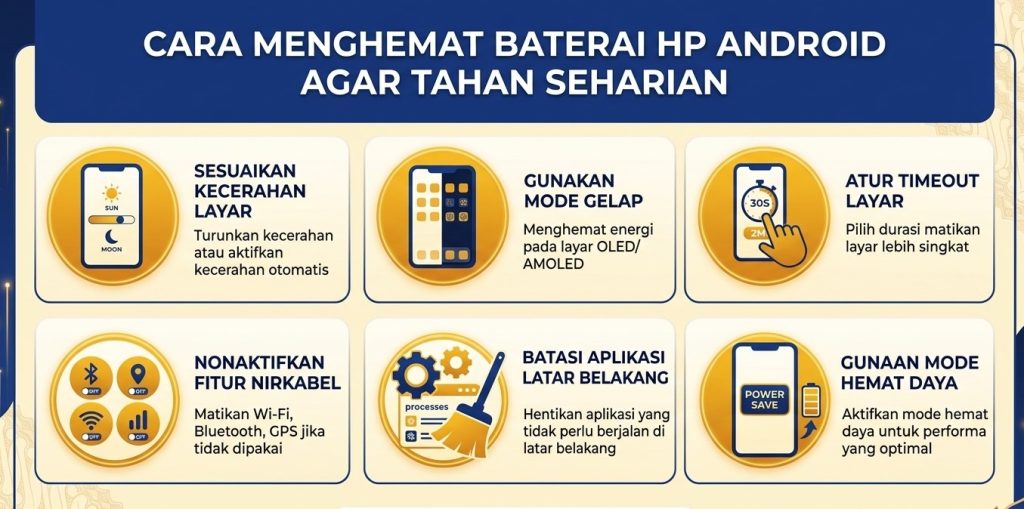
HP yang terasa hangat saat dipakai berat itu wajar, tetapi HP yang panas sampai tidak nyaman dipegang perlu ditangani: hentikan pemakaian berat, cabut charger, pindahkan ke tempat sejuk dan teduh, lalu biarkan dingin sebelum dipakai lagi. Penyebab paling umum adalah game atau video berat, mengisi daya sambil dipakai, sinyal lemah, dan paparan sinar matahari.
Artikel ini menjelaskan batas suhu yang wajar, penyebab umum, solusi bertahap, hal yang harus dihindari, dan tanda-tanda bahwa HP perlu dibawa ke servis resmi. Panduan ini merujuk halaman bantuan resmi Apple dan Google. Nama menu bisa berbeda antar merek dan versi sistem.
Mana yang wajar dan mana yang tidak
Sebelum mencari solusi, pastikan dulu apakah HP Anda benar-benar bermasalah. Banyak situasi membuat HP hangat tanpa ada kerusakan.
Kondisi yang wajar menurut Apple dan Google
- Saat pengaturan awal HP baru atau memulihkan data dari cadangan.
- Saat pembaruan sistem, terutama pembaruan besar.
- Saat mengisi daya, terutama pengisian nirkabel.
- Saat bermain game, merekam video, atau memakai kamera dan navigasi dalam waktu lama.
- Saat streaming video berkualitas tinggi atau memakai hotspot.
Apple menyebut perangkat akan mendingin setelah aktivitas selesai, dan jika tidak ada peringatan suhu, perangkat boleh tetap dipakai.
Batas suhu yang disarankan
Menurut Apple, iPhone dan iPad dirancang untuk dipakai pada suhu 0 sampai 35 derajat Celsius, dan disimpan pada suhu -20 sampai 45 derajat Celsius. Suhu di dalam mobil yang diparkir bisa melebihi batas itu, sehingga HP jangan ditinggal di dalam mobil.
Tanda HP terlalu panas
- Pengisian daya melambat atau berhenti (Apple menampilkan pesan “Charging On Hold”).
- Layar meredup atau mati.
- Sinyal melemah, atau kamera dan flash tidak bisa dipakai sementara.
- Performa turun, misalnya game tersendat.
- Muncul peringatan suhu, dan HP bisa mati sendiri jika suhu terus naik.
Tanda-tanda itu adalah mekanisme perlindungan. Google menyebut HP dapat membatasi performa, memperlambat pengisian, dan mematikan fitur tertentu agar tidak makin panas. Jadi saat itu terjadi, HP sedang melindungi dirinya, dan tugas Anda adalah membantunya mendingin.
Penyebab HP cepat panas yang paling umum
HP menghasilkan panas setiap kali prosesornya bekerja keras. Karena itu, sebagian besar kasus HP panas berkaitan dengan beban kerja atau lingkungan, bukan kerusakan. Berikut penyebab yang paling sering muncul, sebagian besar disebut juga dalam panduan resmi Apple dan Google.
1. Aktivitas berat. Bermain gim dengan grafis tinggi, merekam video beresolusi tinggi, memakai kamera dalam waktu lama, navigasi GPS yang menyala terus, atau menjadikan HP sebagai hotspot membuat prosesor, layar, dan modem bekerja bersamaan. Google menyebut video, gim, rekaman HD, hotspot, serta unduhan dan unggahan besar sebagai pemicu HP terasa hangat.
2. Mengisi daya sambil dipakai berat. Pengisian daya sendiri menghasilkan panas. Jika pada saat yang sama HP dipakai bermain gim atau merekam video, panasnya bertumpuk. Google secara khusus menyebut melakukan aktivitas berat sambil mengisi daya sebagai penyebab HP menjadi hangat.
3. Proses setelah pindah HP atau pembaruan. Setelah setup HP baru, memulihkan cadangan, atau memasang pembaruan sistem, HP biasanya bekerja di latar belakang untuk mengunduh dan memproses data. Apple dan Google sama-sama menyebut situasi ini sebagai hal yang wajar. Panas biasanya turun sendiri setelah prosesnya selesai.
4. Suhu lingkungan dan sinar matahari langsung. HP yang ditinggal di dasbor mobil, dipakai di bawah terik matahari, atau disimpan di tempat tertutup akan lebih cepat panas. Apple menganjurkan menghindari mobil dan sinar matahari langsung, sedangkan Google menyarankan tidak menyimpan HP di area tertutup yang panas.
5. Sinyal lemah. Saat sinyal buruk, HP menaikkan daya modemnya untuk mencari sinyal. Ini dapat menambah panas, terutama bila disertai penggunaan data. Penyebab ini sering terlupakan, tetapi masuk akal secara teknis dan mudah Anda amati sendiri: bandingkan suhu HP di tempat bersinyal kuat dan lemah. [Uji sendiri: catat hasilnya jika ingin dimasukkan ke artikel.]
6. Kasing yang tebal atau tidak cocok. Kasing dapat menahan panas di badan HP. Google menyarankan memakai kasing yang sesuai model. Jika HP terasa panas saat dipakai berat, coba lepas kasing sebentar.
7. Aplikasi yang bekerja terus di latar belakang. Aplikasi yang sering menyinkronkan data, memutar musik, atau melacak lokasi tanpa Anda sadari dapat membuat prosesor tidak pernah benar-benar istirahat. Cek daftar penggunaan baterai di pengaturan HP untuk melihat aplikasi mana yang paling boros.
8. Aplikasi atau sistem yang bermasalah. Aplikasi yang macet, tidak kompatibel dengan versi sistem, atau pembaruan yang belum tuntas kadang membuat prosesor bekerja tanpa henti. Perbarui aplikasi dan sistem sebagai langkah pertama.
Untuk mengetahui penyebab di HP Anda, perhatikan polanya. Jika HP panas hanya saat bermain gim, itu wajar. Jika panas muncul saat HP diam di atas meja dengan layar mati, itu pola yang perlu ditelusuri lebih lanjut.
Solusi bertahap: dari yang paling mudah
Coba langkah berikut berurutan. Berhenti pada langkah yang berhasil. Menu pengaturan berbeda antarmerek dan versi sistem, jadi nama menu di HP Anda bisa sedikit berbeda.
Langkah 1: Hentikan aktivitas dan biarkan HP dingin
Ini langkah yang dianjurkan resmi. Apple menyarankan mematikan HP, memindahkannya ke tempat yang lebih sejuk dan jauh dari sinar matahari, lalu membiarkannya dingin. Google menyarankan mencabut pengisi daya, memindahkan HP ke tempat yang lebih sejuk, dan tidak memakainya sampai suhunya turun. Pakai suhu ruang biasa, bukan lemari es.
Langkah 2: Cabut pengisi daya
Jika HP panas saat mengisi daya, cabut kabelnya. Pengisian daya adalah salah satu sumber panas. Lanjutkan mengisi setelah HP terasa normal. Pada iPhone, pengisian bisa berhenti sendiri saat HP terlalu panas (muncul status seperti “Charging On Hold”), sehingga ini bukan kerusakan.
Langkah 3: Lepas kasing
Lepas kasing selama HP dipakai berat atau sedang dingin. Lihat apakah panasnya berkurang.
Langkah 4: Tutup aplikasi yang sedang berat
Hentikan gim, kamera, atau perekaman video. Jika memakai hotspot, matikan sementara. Tutup aplikasi yang tidak dipakai agar tidak berjalan di latar belakang.
Langkah 5: Turunkan kecerahan layar
Layar yang terang menambah panas dan konsumsi baterai. Turunkan kecerahan, terutama saat memakai HP di luar ruangan. Google juga menyebut penurunan kecerahan sebagai bagian dari pencegahan.
Langkah 6: Pakai Wi-Fi dan hindari sinyal lemah
Google menyarankan memilih Wi-Fi untuk unduhan besar. Jika sinyal seluler lemah, nyalakan Wi-Fi atau pindah ke tempat bersinyal lebih baik. Mode pesawat sementara juga bisa membantu jika Anda tidak membutuhkan koneksi.
Langkah 7: Periksa aplikasi paling boros
Buka pengaturan baterai dan lihat aplikasi dengan penggunaan terbesar. Jika ada aplikasi yang boros tanpa alasan, perbarui atau hapus pasang ulang. Pada Android, jalurnya biasanya di Pengaturan > Baterai. Pada iPhone, di Pengaturan > Baterai. [Uji sendiri: sesuaikan nama menu dengan HP yang Anda pakai dan tambahkan tangkapan layar.]
Langkah 8: Perbarui sistem dan aplikasi
Buka pengaturan pembaruan sistem dan Play Store atau App Store, lalu pasang pembaruan yang tersedia. Pembaruan kadang memperbaiki bug yang membuat prosesor bekerja berlebihan. Lakukan saat HP tidak panas dan, bila bisa, dengan Wi-Fi.
Langkah 9: Cek diagnostik baterai (Pixel)
Google menyebut pengguna Pixel 6 ke atas dapat membuka Pengaturan > Baterai > Diagnostik baterai > HP sangat hangat untuk melihat keterangan terkait suhu. Fitur ini khusus Pixel; merek lain mungkin punya fitur serupa dengan nama berbeda.
Langkah 10: Mulai ulang HP
Restart sederhana kadang menghentikan proses yang macet. Jika setelah restart HP masih panas padahal tidak dipakai, lanjut ke bagian kapan harus ke servis resmi.
Hal yang sebaiknya tidak dilakukan
- Jangan memasukkan HP ke kulkas atau freezer. Pendinginan mendadak dapat menimbulkan embun di dalam HP. Catatan: poin ini adalah saran umum teknisi, bukan kutipan dari halaman Apple atau Google yang saya rujuk. Panduan resmi hanya menyarankan memindahkan HP ke tempat yang lebih sejuk.
- Jangan menaruh HP di bawah sinar matahari langsung atau di dalam mobil tertutup. Apple secara eksplisit menyarankan menghindarinya.
- Jangan tetap bermain gim atau merekam video saat HP sudah sangat panas. HP akan membatasi performa dan bisa mati sendiri sebagai perlindungan.
- Jangan mengisi daya dengan kasing tebal di tempat tertutup, misalnya di bawah bantal atau selimut. Panas jadi sulit keluar.
- Jangan memakai pengisi daya atau kabel asal-asalan. Pengisi daya yang tidak sesuai dapat menghasilkan panas berlebih. Pakai yang bawaan atau yang bersertifikat. Poin ini juga saran umum.
- Jangan membongkar HP sendiri untuk memeriksa panas. Baterai yang rusak berisiko, dan bongkar sendiri dapat menggugurkan garansi.
- Jangan mengabaikan HP yang menggembung atau berbau aneh. Itu bukan panas biasa. Berhenti memakainya dan segera ke servis resmi.
Kapan harus ke servis resmi
HP yang hangat sesekali itu normal. Pertimbangkan membawa HP ke pusat servis resmi jika Anda mengalami salah satu hal berikut:
- HP panas padahal tidak dipakai, layar mati, dan tidak sedang mengisi daya, dan itu berulang meski sudah restart dan pembaruan.
- HP sering mati sendiri karena panas. Google menyarankan menghubungi dukungan Pixel bila HP berulang kali mati karena suhu.
- Baterai tampak menggembung, casing terangkat, atau layar terdorong dari bodinya.
- Ada bau terbakar atau bau kimia.
- Baterai turun sangat cepat disertai panas yang terus-menerus.
- HP pernah jatuh, terkena air, atau diperbaiki di tempat tidak resmi, lalu mulai panas.
Sebelum ke servis, cadangkan data penting. Lihat juga panduan kami tentang mencadangkan WhatsApp dan memindahkan data ke HP baru agar tidak ada yang hilang. Jika HP masih dalam garansi, bawa ke layanan resmi merek tersebut, jangan ke tukang servis biasa.
Pertanyaan yang sering diajukan
Berapa suhu HP yang dianggap aman?
Apple menyebut iPhone dan iPad dirancang untuk dipakai pada suhu sekitar 0 sampai 35°C dan disimpan pada -20 sampai 45°C. Untuk Android, cek spesifikasi resmi merek Anda.
Apakah HP panas saat mengisi daya itu normal?
Hangat itu normal. Panas sampai tidak nyaman dipegang tidak normal. Cabut pengisi daya dan biarkan dingin.
Apakah panas bisa merusak baterai?
Apple menyebut panas dapat memperpendek usia baterai secara permanen bila terjadi berulang. Karena itu, hindari membiarkan HP kepanasan.
Kenapa HP baru cepat panas?
Setelah setup, HP biasanya memulihkan data, mengunduh aplikasi, dan mengindeks file. Biasanya reda dalam beberapa jam sampai beberapa hari. [Uji sendiri: sebutkan pengalaman Anda bila ada.]
Apakah mode hemat baterai membantu?
Google menyebut battery saver sebagai salah satu perlindungan saat HP panas. Cobalah mengaktifkannya saat HP terasa hangat.
Apakah aplikasi pendingin HP berguna?
Tidak ada dasar resmi bahwa aplikasi “pendingin” bisa menurunkan suhu. Sebagian justru menambah beban. Sebaiknya jangan dipasang.
Kesimpulan
HP yang hangat saat dipakai berat, saat setup, atau saat mengisi daya adalah hal yang wajar. Yang perlu diwaspadai adalah panas berulang tanpa sebab jelas, mati mendadak, atau tanda fisik seperti baterai menggembung. Mulai dari langkah termudah: hentikan aktivitas berat, cabut pengisi daya, lepas kasing, dan biarkan HP dingin di tempat sejuk. Jika masalah tetap ada, bawa ke servis resmi.
Baca juga: Cara mengosongkan memori HP yang membantu HP bekerja lebih ringan.


Satu pemikiran pada “Cara Mengatasi HP Cepat Panas: Penyebab dan Solusinya”