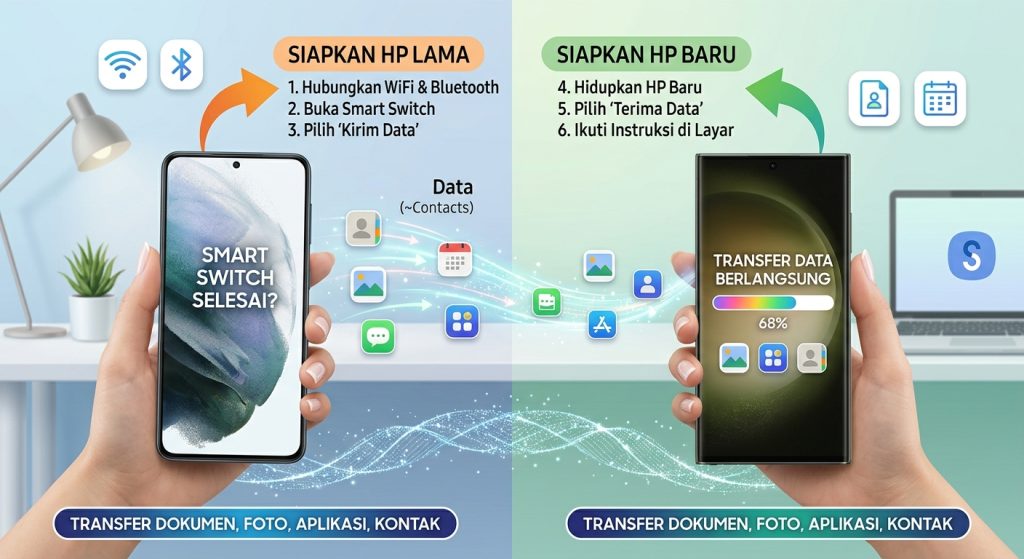
Cara memindahkan data dari HP lama ke HP baru bergantung pada merek kedua HP: Samsung ke Samsung memakai Smart Switch, Android ke Android memakai akun Google, iPhone ke iPhone memakai Quick Start, dan perpindahan antara Android dan iPhone memakai aplikasi atau kabel khusus.
Panduan ini menjelaskan kelima jalur itu langkah demi langkah. Setelah itu kita bahas cara memindahkan chat WhatsApp, data yang tidak ikut pindah otomatis seperti m-banking dan kode OTP, serta solusi untuk masalah yang paling sering muncul. Langkahnya merujuk halaman bantuan resmi Apple, Samsung, Google, dan WhatsApp yang saya periksa pada 15 Oktober 2026. Nama menu bisa sedikit berbeda di versi sistem Anda, jadi ikuti tulisan yang muncul di layar.
Persiapan sebelum mulai
Sebagian besar transfer gagal karena persiapan yang kurang, bukan karena metodenya. Luangkan lima menit untuk memeriksa hal-hal berikut sebelum menyentuh tombol mulai.
- Isi daya kedua HP. Proses bisa berjalan dari beberapa menit sampai beberapa jam, jadi sebaiknya kedua HP tetap tersambung ke charger. Minimal 50 persen baterai adalah batas aman.
- Pastikan Wi-Fi stabil. Banyak metode nirkabel membutuhkan koneksi internet selama proses. Jika sinyal sering putus, pilih kabel.
- Cek ruang penyimpanan HP baru. Jika kapasitasnya lebih kecil dari data di HP lama, pilih hanya data yang benar-benar perlu.
- Cadangkan data penting. Simpan foto ke Google Foto atau iCloud, dan jangan hapus apa pun dari HP lama sebelum semuanya terbukti pindah.
- Siapkan kata sandi dan PIN. Anda akan membutuhkan akun Google atau Apple ID, serta kunci layar HP lama.
- Pilih waktu yang longgar. Selama transfer, HP lama tidak boleh dipakai untuk menelepon atau membuka aplikasi lain.
Tambahan penting untuk pengguna WhatsApp: aktifkan cadangan chat di HP lama sebelum pindah. Langkahnya dibahas di bagian khusus WhatsApp di bawah.

[Sisipkan gambar: 02-persiapan-sebelum-transfer-data.png. Teks alternatif: Enam persiapan sebelum transfer data HP, mulai dari baterai sampai kata sandi.]
Pilih metode yang tepat
Tabel di bawah merangkum jalur yang paling sesuai untuk tiap kombinasi HP. Semua jalur paling mulus bila dilakukan saat HP baru pertama kali disetup. Google menyebut penyalinan data Android hanya bisa dilakukan sekali dan sebaiknya saat setup awal, sedangkan Apple meminta iPhone dihapus lebih dulu jika setup sudah terlanjur selesai dan Anda ingin memakai Move to iOS.
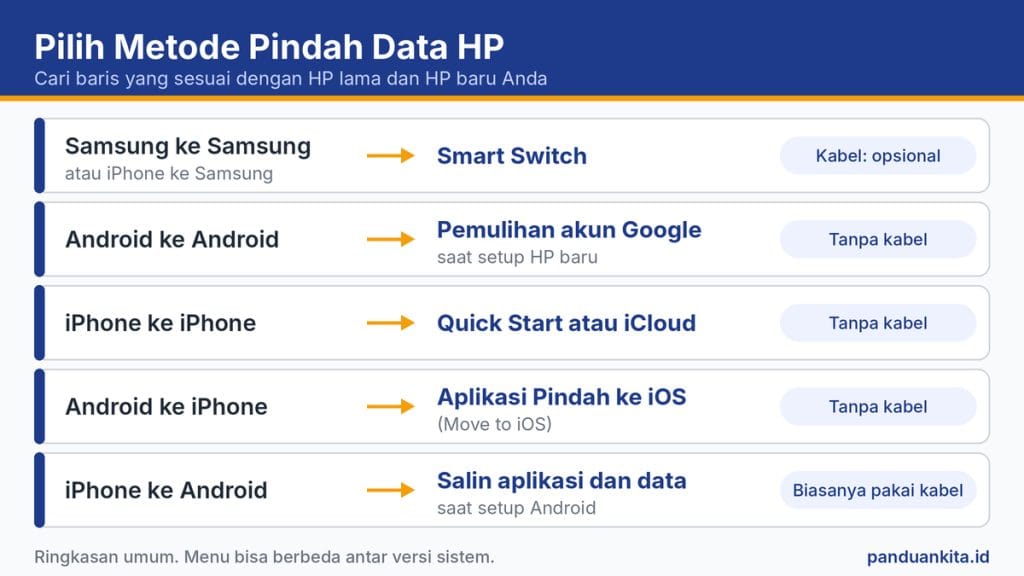
| Dari ke | Metode | Catatan |
| Samsung ke Samsung, atau iPhone ke Samsung | Smart Switch | Untuk iPhone, Samsung menyarankan kabel karena mendukung lebih banyak jenis data |
| Android ke Android | Salin aplikasi dan data lewat akun Google | Kabel disarankan, bisa juga nirkabel atau dari cadangan Google One |
| iPhone ke iPhone | Quick Start | Pilih transfer langsung atau unduh dari iCloud |
| Android ke iPhone | Aplikasi Move to iOS | Dilakukan saat setup awal iPhone |
| iPhone ke Android | Kode QR, kabel, atau aplikasi Android Switch | Matikan iMessage lebih dulu |
Jika Anda tidak yakin harus mulai dari mana, ikuti aturan sederhana ini: pakai metode yang dibuat oleh pembuat HP baru Anda, karena biasanya itulah yang mendukung data terlengkap.
Metode 1: Samsung Smart Switch
Smart Switch adalah aplikasi pindah data buatan Samsung untuk HP Galaxy. Menurut halaman bantuan Samsung, aplikasi ini bisa memindahkan kontak, foto, musik, video, pesan, catatan, dan kalender dari sebagian besar HP Android dan iPhone.
Ada tiga cara memakainya. Jalur nirkabel dipakai untuk Android ke Galaxy. Jalur kabel USB disarankan untuk iPhone, karena Samsung menyebut kabel mendukung jenis data paling banyak. Jalur lain adalah lewat iCloud untuk data iPhone, atau lewat komputer.
Langkah umumnya:
- Nyalakan HP Galaxy baru. Pada layar setup, pilih opsi untuk menyalin data dari perangkat lama. Jika setup sudah selesai, cari menu Smart Switch di Pengaturan, biasanya di bagian Akun dan cadangan.
- Di HP lama Android, pasang dan buka aplikasi Smart Switch dari Google Play.
- Pilih cara sambung: nirkabel atau kabel USB. Untuk iPhone, pilih kabel.
- Di HP baru pilih Terima data, dan di HP lama pilih Kirim data, lalu izinkan sambungan bila diminta.
- Pilih jenis data yang ingin dipindah, lalu ketuk Transfer.
- Tunggu sampai selesai dan jangan putus kabel atau menjauhkan kedua HP.
Ada juga jalur cepat saat setup awal: pindai kode QR yang muncul di layar. Menurut Samsung, cara ini bisa memindahkan jaringan Wi-Fi, akun Samsung dan Google, aplikasi, foto, file, dan kontak sekaligus.
Tips untuk pengguna iPhone: jika foto Anda tersimpan di iCloud, pindahkan dulu ke Google Foto. Samsung menyebut langkah ini menghemat waktu dan ruang penyimpanan.
Metode 2: Android ke Android lewat akun Google
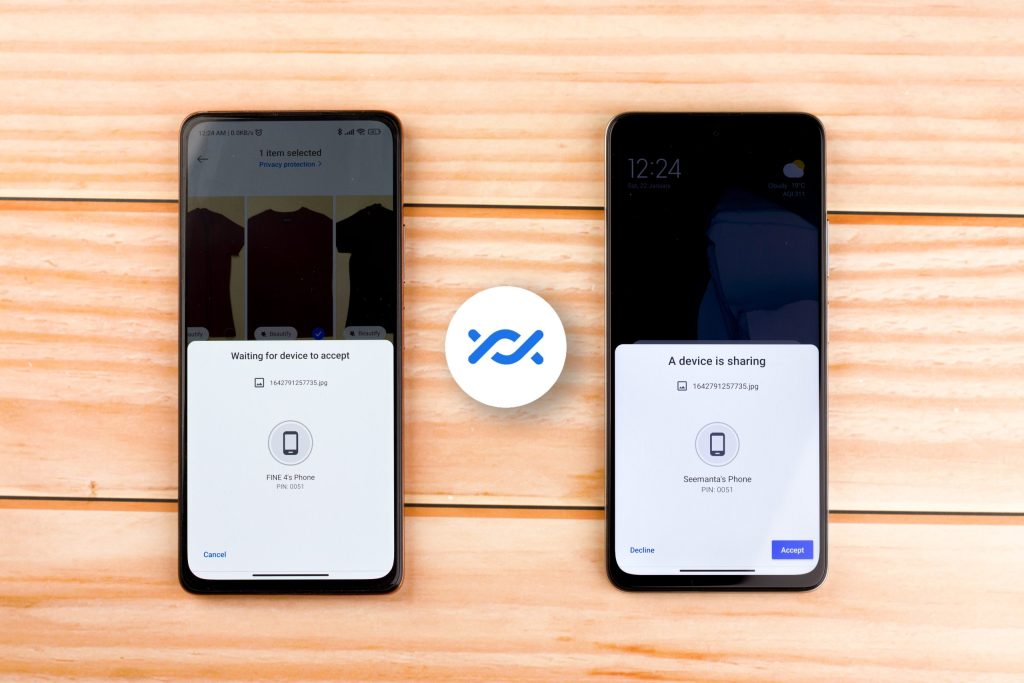
Jika Anda pindah antar merek Android, fitur salin aplikasi dan data bawaan Android adalah pilihan utama. Langkahnya mengikuti panduan resmi Google dan dilakukan saat HP baru pertama kali disetup.
- Nyalakan HP Android baru dan ketuk Mulai.
- Sambungkan ke Wi-Fi atau jaringan seluler, lalu pasang SIM atau unduh eSIM dari operator.
- Pada layar salin data, pilih salah satu cara berikut:
- Dengan kabel. Google menyarankan cara ini. Ikuti petunjuk di layar, dan pakai adaptor jika colokan kedua HP tidak cocok.
- Nirkabel lewat Wi-Fi. Buka aplikasi Google di HP lama, mulai penyalinan, lalu cocokkan kode yang tampil di kedua HP.
- Pulihkan dari Google One. Pilih ini jika HP lama sudah tidak ada. Syaratnya, cadangan sudah aktif di HP lama sebelumnya.
- Pilih data yang ingin disalin, lalu tunggu sampai proses selesai.
Sebelum pindah, buka pengaturan Google di HP lama dan pastikan cadangan sudah aktif dan terbaru. Langkah ini membuat cara ketiga di atas bisa dipakai kapan saja.
Yang ikut tersalin menurut Google: aplikasi dan sebagian datanya, foto dan video, musik, kontak di HP atau SIM, pesan teks dan multimedia, riwayat panggilan, serta sebagian pengaturan dan wallpaper.
Yang tidak ikut tersalin: unduhan seperti file PDF, media di folder tersembunyi, aplikasi dari luar Play Store, data aplikasi yang tidak mendukung cadangan Android, akun selain akun Google, serta nada dering. Karena itu, periksa HP baru setelah transfer dan unduh ulang berkas yang tidak muncul.
Proses bisa memakan waktu dari beberapa menit sampai beberapa jam, tergantung jumlah data. Beberapa langkah hanya tersedia di Android 10 ke atas, dan HP yang dikelola kantor atau sekolah mungkin tidak bisa memindahkan semua data.
Metode 3: iPhone ke iPhone dengan Quick Start
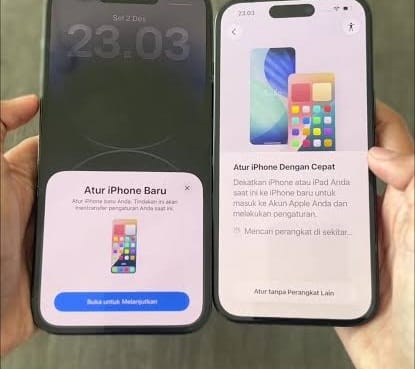
Quick Start adalah fitur bawaan iPhone yang memindahkan data langsung dari iPhone lama ke iPhone baru. Menurut halaman resmi Apple, HP lama harus iPhone atau iPad dengan iOS 11, iPadOS 13, atau lebih baru. Apple juga menyarankan memperbarui kedua perangkat ke versi terbaru lebih dulu.
Langkahnya:
- Di iPhone lama, pastikan Wi-Fi dan Bluetooth aktif, lalu buka kunci layar sampai tampil layar utama.
- Nyalakan iPhone baru dan letakkan dekat iPhone lama. Ikuti petunjuk di layar. Jika petunjuk tidak muncul, restart kedua iPhone.
- Sambungkan iPhone baru ke Wi-Fi atau jaringan seluler.
- Jika diminta, aktifkan layanan seluler, lalu atur Face ID atau Touch ID.
- Pilih cara transfer data.
Pada langkah terakhir ada dua pilihan. Unduh dari iCloud membuat aplikasi dan data diunduh di latar belakang, sehingga iPhone baru bisa langsung dipakai sambil proses berjalan. Transfer langsung dari iPhone lama mengharuskan Anda menunggu sampai selesai di kedua perangkat sebelum bisa memakainya. Pilihan pertama cocok jika Anda terburu-buru dan Wi-Fi Anda cepat, sedangkan pilihan kedua cocok jika Anda ingin semuanya pindah dalam satu proses.
Catatan dari Apple yang perlu diingat: jaga kedua iPhone tetap berdekatan dan tersambung ke daya sampai migrasi selesai, dan lamanya proses bergantung pada kondisi jaringan serta jumlah data. Quick Start juga tidak bisa dipakai jika iPhone baru terdaftar di Apple School Manager atau Apple Business. Alternatifnya adalah pindah lewat kabel, atau memulihkan dari cadangan iCloud atau komputer.
Sebelum memulai, Anda bisa membuat cadangan iCloud sebagai jaring pengaman lewat Pengaturan, nama Anda, iCloud, lalu Cadangan iCloud.
Metode 4 dan 5: pindah antara Android dan iPhone
Android ke iPhone: aplikasi Move to iOS
Kunci utama dari panduan resmi Apple: Move to iOS dilakukan saat setup awal iPhone. Jika iPhone sudah terlanjur disetup, Anda harus menghapusnya dan memulai lagi, atau memindahkan konten secara manual.
Di Android, siapkan dulu: nyalakan Wi-Fi, colok kedua HP ke daya, dan pasang aplikasi Move to iOS dari Google Play. Lalu:
- Nyalakan iPhone dan dekatkan dengan Android. Pada layar Quick Start, pilih opsi setup tanpa perangkat Apple lain.
- Pada layar pemindahan aplikasi dan data, pilih Dari Android, lalu transfer dengan aplikasi.
- Tunggu sampai iPhone menampilkan kode enam atau sepuluh digit.
- Di Android, buka Move to iOS, setujui ketentuan, lalu masukkan kode itu.
- Sambungkan Android ke jaringan Wi-Fi sementara yang dibuat iPhone.
- Pilih data yang ingin dipindah, lalu tunggu bilah pemuatan selesai.
Selama proses, jangan pakai atau terima telepon di Android karena data bisa tidak terpindah. Data yang ikut antara lain kontak, pesan, riwayat panggilan, foto dan video, bookmark, akun email, kalender, dan pesan WhatsApp. Musik, buku, dan PDF harus dipindah manual, dan aplikasi lain diunduh ulang dari App Store. Aktivasi nomor atau eSIM mungkin perlu diselesaikan lewat operator. Apple juga menyebut ada cara tanpa aplikasi untuk Android versi baru tertentu.
iPhone ke Android
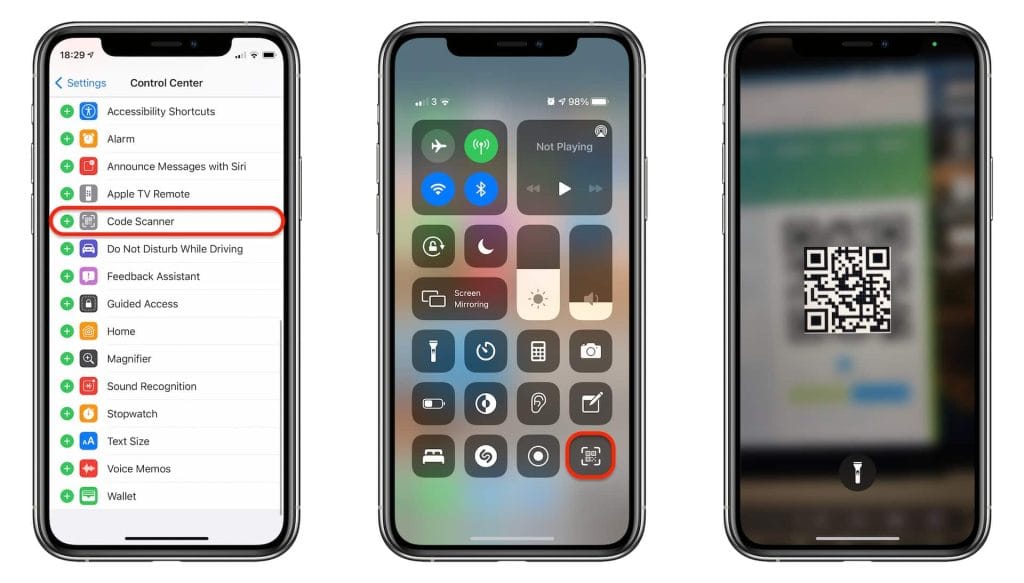
Menurut panduan resmi Google, ada beberapa cara. Pada HP yang lebih baru, Android menampilkan kode QR yang dipindai dengan kamera iPhone. Cara lain adalah kabel dari iPhone ke HP baru (pakai adaptor jika perlu), atau aplikasi Android Switch di iPhone dengan iOS 15 atau lebih baru.
Sebelum mulai, hubungkan iPhone ke Wi-Fi, isi daya kedua HP, pastikan HP lama bisa dibuka dengan PIN atau kata sandi, dan matikan iMessage agar pesan tetap sampai ke Android. Google menyebut transfer biasanya selesai di bawah 30 menit, tetapi bisa berjam-jam jika datanya banyak.
Yang tidak ikut pindah: foto dan video di iCloud (harus dipindahkan terpisah ke Google Foto), aplikasi berbayar dan pembelian dalam aplikasi, bookmark Safari, dan data kesehatan.
Memindahkan chat WhatsApp
Chat WhatsApp tidak selalu ikut pindah bersama metode di atas, jadi bagian ini perlu diperhatikan terpisah. Aturan dasarnya: pakai nomor telepon yang sama di HP baru, dan siapkan cadangan terbaru sebelum HP lama dihapus.
- Android ke Android. Aktifkan cadangan WhatsApp di HP lama lebih dulu. Google menyebut chat akan dipulihkan dari cloud setelah Anda login dan membuka WhatsApp di HP baru.
- iPhone ke iPhone. Buat cadangan lewat iCloud dari menu Pengaturan WhatsApp, bagian Chat, lalu Cadangan chat. Di iPhone baru, pasang WhatsApp, verifikasi nomor yang sama, lalu pilih Pulihkan saat ditawarkan.
- Android ke iPhone. Menurut Apple, pesan dan media WhatsApp ikut dipindah lewat Move to iOS saat setup awal iPhone.
- iPhone ke Android. WhatsApp menyebut fitur ini membutuhkan Android 12 atau lebih baru dan kabel USB-C ke Lightning. Opsinya muncul saat Anda menyiapkan HP baru. WhatsApp juga menyatakan fitur ini diluncurkan bertahap, jadi belum tentu tersedia di semua perangkat.
Setelah selesai, buka beberapa chat lama, termasuk yang berisi foto dan dokumen, untuk memastikan semuanya terbaca. Jangan hapus WhatsApp di HP lama sebelum Anda yakin.
Jika chat tidak muncul, penyebab yang paling sering adalah nomor berbeda, cadangan tidak ditemukan karena akun Google atau Apple ID berbeda, atau ruang penyimpanan HP baru kurang. Cek halaman bantuan resmi WhatsApp untuk syarat versi terbaru, karena fitur lintas platform ini terus berubah.

Data yang tidak ikut pindah otomatis
Bahkan transfer yang sukses tidak memindahkan semuanya. Bagian ini yang paling sering membuat orang panik setelah HP lama terlanjur dihapus, jadi periksa daftar berikut sebelum melakukannya.
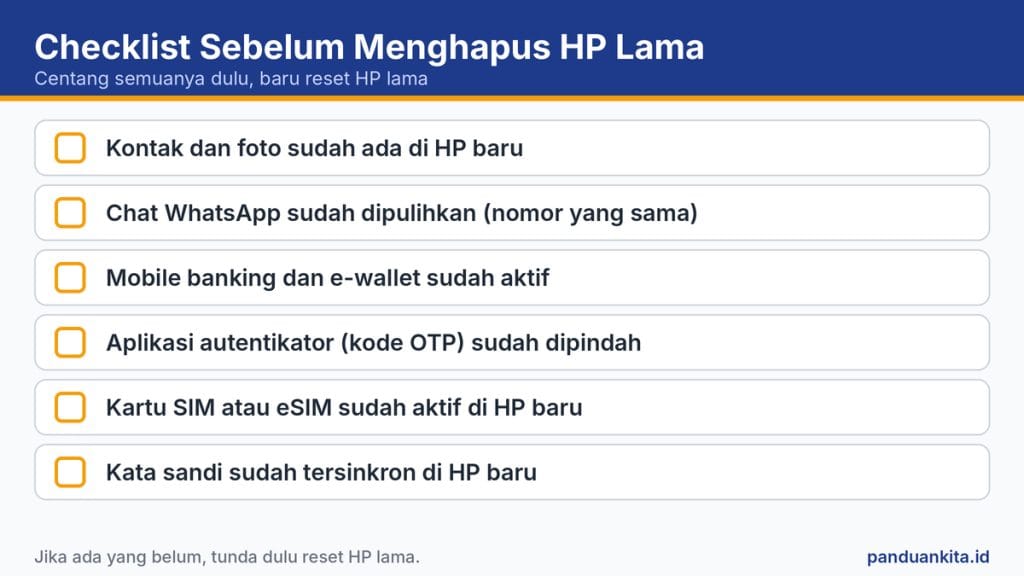
- Mobile banking dan e-wallet. Aplikasi ini biasanya perlu diaktifkan ulang di HP baru dengan verifikasi SIM dan identitas. Jangan reset HP lama sebelum aplikasinya benar-benar aktif di HP baru.
- Aplikasi autentikator (kode OTP). Akun di dalamnya tidak ikut otomatis. Pindahkan akun dari HP lama lebih dulu, misalnya lewat fitur transfer akun di aplikasi autentikator, dan simpan kode cadangan.
- Kartu SIM atau eSIM. Apple menyebut aktivasi nomor atau eSIM mungkin perlu diselesaikan lewat operator. Pastikan nomor aktif sebelum pindah.
- Face ID, sidik jari, dan kunci layar. Biometrik didaftarkan ulang di HP baru demi keamanan.
- Aplikasi di luar toko resmi dan pembelian dalam aplikasi. Google menyebut aplikasi dari luar Play Store tidak ikut tersalin. Untuk iPhone ke Android, aplikasi berbayar dan pembelian dalam aplikasi tidak ikut pindah.
- Berkas unduhan dan folder tersembunyi. Salin manual lewat kabel atau layanan cloud.
- Kata sandi. Pastikan pengelola kata sandi, baik di browser maupun aplikasi khusus, sudah tersinkron.
Praktik yang aman: biarkan HP lama tetap menyala dan tidak dihapus selama beberapa hari. Gunakan HP baru secara normal, lalu centang daftar di bawah. Jika semuanya sudah aman, baru reset HP lama.
Masalah umum dan solusinya
Jika transfer macet, jangan langsung mengulang dari awal. Coba solusi paling ringan di tabel ini terlebih dulu, yang sebagian besar berasal dari saran resmi Apple dan Google.
| Masalah | Penyebab umum | Solusi |
| Transfer berhenti di tengah | HP lama dipakai menelepon atau membuka aplikasi lain, atau koneksi terganggu | Jangan pakai HP lama selama transfer. Matikan data seluler di Android, restart kedua HP, lalu ulangi |
| Petunjuk atau kode tidak muncul | Gangguan sementara pada fitur pasangan | Restart kedua HP, lalu mulai lagi. Pastikan keduanya berdekatan dan Bluetooth serta Wi-Fi aktif |
| Penyimpanan HP baru tidak cukup | Kapasitas HP baru lebih kecil dari data HP lama | Pilih data yang diperlukan saja. Pada Move to iOS yang kehabisan ruang, hapus iPhone lalu mulai ulang |
| Foto iCloud tidak ikut ke Android | Foto iCloud tidak tersalin otomatis | Pindahkan foto ke Google Foto secara terpisah |
| Aplikasi tidak muncul di HP baru | Aplikasi dari luar toko resmi atau tidak mendukung cadangan | Unduh ulang dari Play Store atau App Store, lalu login kembali |
| Sebagian data tidak lengkap di HP kantor atau sekolah | HP dikelola organisasi dengan pembatasan | Tanyakan ke admin, dan salin data pribadi secara manual |
Jika semua cara gagal, pindahkan data yang paling penting secara manual: kontak lewat akun Google atau iCloud, foto lewat Google Foto atau iCloud, dan berkas lewat kabel atau layanan cloud. Setelah itu baru urus aplikasinya satu per satu.
Pertanyaan Yang Sering Diajukan
Apakah aplikasi ikut pindah ke HP baru?
Sebagian. Aplikasi dari toko resmi biasanya dipasang ulang otomatis atau disarankan untuk diunduh, tetapi login dan data di dalam aplikasi tidak selalu ikut. Siapkan kata sandi untuk masuk kembali.
Berapa lama proses transfer?
Tergantung jumlah data dan metode. Google menyebut prosesnya bisa dari beberapa menit sampai beberapa jam. Untuk iPhone ke Android, transfer biasanya di bawah 30 menit, tetapi bisa berjam-jam jika datanya banyak.
Kapan HP lama boleh dihapus?
Setelah kontak, foto, WhatsApp, m-banking, e-wallet, dan aplikasi OTP terbukti berfungsi di HP baru. Beri jeda beberapa hari agar aman.
Apakah bisa memindahkan data kalau HP baru sudah terlanjur dipakai?
Bisa, tetapi tidak semudah saat setup awal. Google menyarankan penyalinan saat setup awal, dan Apple meminta iPhone dihapus untuk memakai Move to iOS. Alternatifnya adalah pindah manual lewat kabel atau layanan cloud.
Apakah semua foto saya aman?
Pastikan foto sudah dicadangkan ke Google Foto atau iCloud sebelum mulai, dan jangan hapus dari HP lama sebelum Anda memeriksanya di HP baru.
Chat WhatsApp saya tidak muncul. Apa yang harus dicek?
Pastikan nomor telepon sama, cadangan terbaru ada, akun Google atau Apple ID yang dipakai sama, dan ruang penyimpanan HP baru cukup.
Kesimpulan
Pindah data HP sebenarnya mudah selama Anda memilih metode yang sesuai dan menyiapkannya dengan benar. Gunakan Smart Switch untuk Galaxy, fitur salin data bawaan untuk Android ke Android, Quick Start untuk iPhone ke iPhone, dan Move to iOS atau kode QR untuk perpindahan antar platform.
Yang paling sering terlupa bukan fotonya, tetapi hal-hal kecil: m-banking, OTP, SIM, dan chat WhatsApp. Centang daftar tadi sebelum HP lama dihapus, dan simpan HP lama beberapa hari sebagai cadangan. Jika Anda punya pertanyaan atau menemukan langkah yang berbeda di HP Anda, tulis di kolom komentar.
Sumber
Halaman resmi berikut dibuka dan dirujuk pada 15 Oktober 2026. Nama menu mengikuti teks halaman tersebut dan bisa berbeda di bahasa Indonesia.
- Apple: Pindah dari Android ke iPhone atau iPad
- Apple: Pakai Quick Start untuk memindahkan data ke iPhone atau iPad baru
- Samsung: Transfer konten dengan Smart Switch
- Google: Salin aplikasi dan data dari Android ke perangkat Android baru
- Google: Salin data dari iPhone ke perangkat Android baru
- WhatsApp: Taking your chats with you