Kamu punya beberapa klip video di HP, dan kamu ingin menjadikannya satu video pendek yang rapi untuk dibagikan. Aplikasi edit video terlihat rumit, apalagi kalau baru pertama kali mencoba. Padahal alur dasarnya sederhana: kumpulkan klip, potong, tambah teks dan musik, lalu ekspor. Di sini langkahnya memakai CapCut, dari nol sampai video selesai.
Sebelum mulai, siapkan dulu.
Tiga hal ini menghemat waktu.
- Klip dan ruang penyimpanan. Video memakan memori. Cek ruang HP-mu dan hapus yang tidak perlu. Lihat cara mengosongkan memori HP.
- Ide singkat. Tentukan pesan utama dan durasi, misalnya 30 sampai 60 detik. Video pendek yang fokus lebih mudah ditonton sampai habis.
- Hak cipta. Pakai klip, gambar, dan musik yang boleh kamu pakai. Lebih lanjut ada di bagian akhir.
Fitur, tampilan, dan paket gratis versus berbayar di CapCut bisa berubah. Kalau ada menu yang beda, ikuti yang ada di layarmu.
1. Buat proyek baru dan impor klip
- Buka CapCut, lalu ketuk Proyek baru.
- Pilih klip dari galeri HP, urutkan sesuai rencana, lalu ketuk Tambah.
- Klip akan berjajar di garis waktu (timeline) di bagian bawah layar.
Kamu bisa menambah klip lain kapan saja dengan tombol + di ujung garis waktu.
2. Potong dan rapikan klip
- Ketuk klip di garis waktu.
- Geser garis putih ke posisi yang mau dipotong, lalu ketuk Pisah (Split).
- Ketuk bagian yang tidak perlu, lalu Hapus.
- Seret ujung klip untuk memendekkan atau memanjangkannya.
- Atur urutan klip dengan menekan lama lalu menggesernya.
Buang bagian yang membosankan di awal dan akhir klip. Penonton biasanya memutuskan lanjut atau tidak dalam beberapa detik pertama.
3. Tambahkan teks dan subtitle
- Teks: ketuk Teks, lalu Tambah teks. Ketik, atur font, ukuran, dan warna, lalu geser durasinya di garis waktu.
- Subtitle otomatis: kalau videomu ada suara bicara, cari fitur Teks otomatis atau Subtitle untuk membuat teks dari suara. Periksa hasilnya kata demi kata, karena bisa ada salah dengar.
Pilih font yang jelas dan warna yang kontras dengan latar. Teks jangan terlalu kecil karena video biasanya ditonton di layar HP.
4. Tambahkan musik dan suara
- Ketuk Audio, lalu Suara atau Musik.
- Pilih musik dari perpustakaan CapCut atau dari HP-mu.
- Geser musik agar pas dengan klip, lalu atur volumenya.
- Kecilkan volume musik kalau ada suara bicara supaya tetap jelas.
Musik yang kamu pakai harus boleh digunakan sesuai tujuanmu. Ketentuan hak cipta tiap musik bisa berbeda, terutama untuk akun bisnis atau video berbayar. Cek ketentuan di aplikasinya dan di platform tempat kamu akan mengunggah.
5. Tambahkan efek secukupnya
CapCut punya banyak efek, transisi, dan filter. Pakai seperlunya:
- Transisi: satu jenis yang konsisten lebih rapi daripada banyak jenis berbeda.
- Filter: pakai tipis saja supaya warna tetap natural. Tips warna dan cahaya ada di cara mengedit foto di HP.
- Kecepatan: percepat bagian yang lambat, atau perlambat bagian yang ingin ditonjolkan.
Kalau mau mencoba alat bantu AI untuk video pendek, lihat 5 AI untuk membuat video pendek.
6. Ekspor video
- Ketuk tombol Ekspor di pojok kanan atas.
- Pilih resolusi dan kecepatan bingkai. Resolusi lebih tinggi berarti kualitas lebih baik, tapi file lebih besar.
- Tunggu proses selesai. Jangan menutup aplikasi sebelum selesai.
- Simpan ke galeri, lalu cek hasilnya dari awal sampai akhir sebelum dibagikan.
Beberapa template atau paket dapat menambahkan elemen tambahan di akhir video. Cek hasil akhirnya sebelum mengunggah. Kalau ekspor gagal, lihat Pusat Bantuan CapCut: kenapa ekspor gagal.
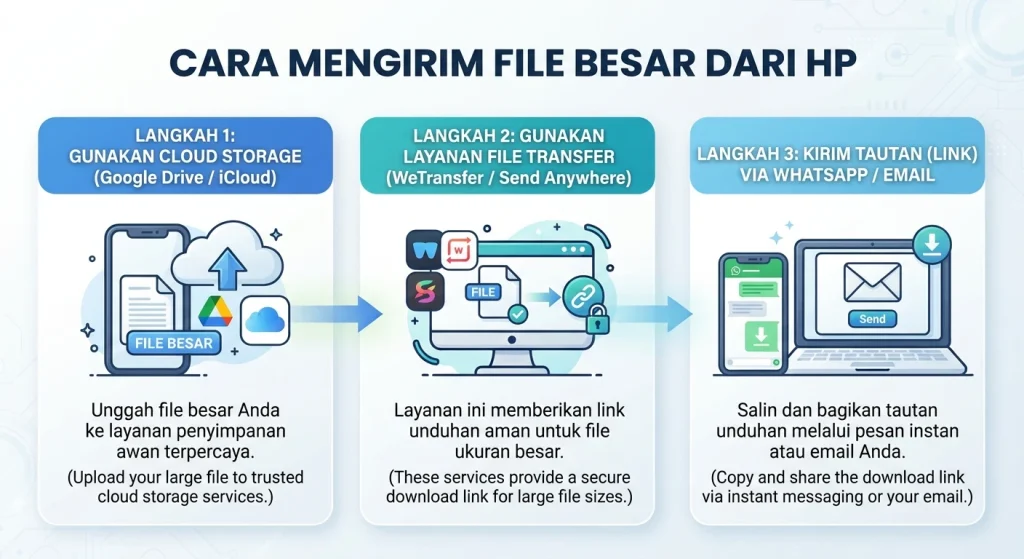
Kalau file-nya terlalu besar untuk dikirim, lihat cara mengirim file besar dari HP (setelah terbit).
7. Hal yang perlu diperhatikan
- Hak cipta. Jangan memakai klip atau musik orang lain tanpa izin.
- Izin orang yang tampil. Kalau ada orang lain di videomu, terutama anak-anak, minta izin sebelum membagikannya.
- Privasi. Cek latar video. Jangan sampai memperlihatkan data pribadi, alamat, atau layar yang berisi informasi sensitif.
- Video dengan AI. Kalau kamu memakai fitur AI untuk membuat bagian videonya, jangan sampai menyesatkan penonton.
- Simpan proyek. Simpan proyek di CapCut sampai kamu yakin tidak perlu mengeditnya lagi.
Daftar periksa sebelum mengunggah video
- Bagian awal video langsung menarik atau jelas.
- Teks mudah dibaca dan tidak ada salah ketik.
- Volume musik tidak menutupi suara bicara.
- Musik dan klip yang dipakai boleh digunakan.
- Tidak ada data pribadi yang terlihat.
- Hasil ekspor sudah ditonton dari awal sampai akhir.
Kesalahan yang sering terjadi
- Membuat video terlalu panjang tanpa pesan utama.
- Memakai terlalu banyak efek dan transisi.
- Membiarkan musik lebih keras dari suara bicara.
- Tidak memeriksa hasil subtitle otomatis.
- Memakai musik tanpa mengecek hak ciptanya.
- Mengekspor lalu mengunggah tanpa menonton hasilnya.
Pertanyaan yang sering diajukan
Apakah CapCut gratis?
Ada fitur gratis dan fitur berbayar. Ketersediaannya bisa berubah, jadi cek langsung di aplikasi.
Apakah musik di CapCut aman dipakai?
Tergantung musik dan tujuan pemakaianmu. Cek ketentuan hak ciptanya di aplikasi dan di platform tempat kamu mengunggah.
Berapa durasi ideal video pendek?
Tidak ada angka pasti. Yang penting pesan utamanya jelas dan tidak bertele-tele.
Kenapa ekspor video lama atau gagal?
Biasanya karena ruang penyimpanan penuh, resolusi terlalu tinggi, atau HP sedang lambat. Kosongkan ruang dan coba resolusi lebih rendah.
Bisa edit video dari HP lama?
Bisa, tapi proses bisa lebih lambat. Pakai klip yang lebih pendek dan resolusi yang lebih rendah.
Kesimpulan
Membuat video pendek dengan CapCut tidak sulit kalau kamu mengikuti alurnya: impor klip, potong, tambah teks dan musik, lalu ekspor.
- Mulai dari pesan utama yang sederhana.
- Pakai efek secukupnya.
- Cek hak cipta dan privasi sebelum mengunggah.
Kalau kamu juga ingin merekam layar HP untuk bahan videomu, baca cara merekam layar HP (setelah terbit).
Sumber
Rujukan resmi: Why Can’t I Export My Video on CapCut? (Pusat Bantuan CapCut). Fitur, tampilan, dan ketentuan musik di CapCut bisa berubah, jadi cek halaman bantuan resmi CapCut dan platform tempat kamu mengunggah.