Kamu butuh poster untuk acara, CV yang rapi, atau undangan ulang tahun. Tapi kamu bukan desainer dan tidak punya aplikasi desain yang rumit. Canva bisa jadi jalan keluar, karena sebagian besar pekerjaannya dimulai dari template. Yang sering bikin bingung justru urutan kerjanya dan hal-hal kecil seperti ukuran, font, dan format unduhan. Di sini langkahnya dari nol sampai desainmu siap dipakai.
Sebelum mulai, pahami dulu batasnya
Canva punya versi gratis dan berbayar. Fitur, template, dan elemen yang tersedia di tiap versi bisa berubah, dan sebagian ditandai khusus untuk pengguna berbayar. Cek langsung di Canva sebelum merencanakan desainmu.
Lisensi juga penting. Elemen, foto, dan font di Canva punya ketentuan pemakaian masing-masing, terutama untuk keperluan komersial. Baca Perjanjian Lisensi Konten Canva kalau desainmu akan dijual atau dipakai untuk bisnis.
1. Buat akun dan kenali tampilannya
- Buka situs atau aplikasi Canva.
- Daftar dengan email atau akun Google.
- Di halaman utama, cari kotak pencarian dan tombol Buat desain.
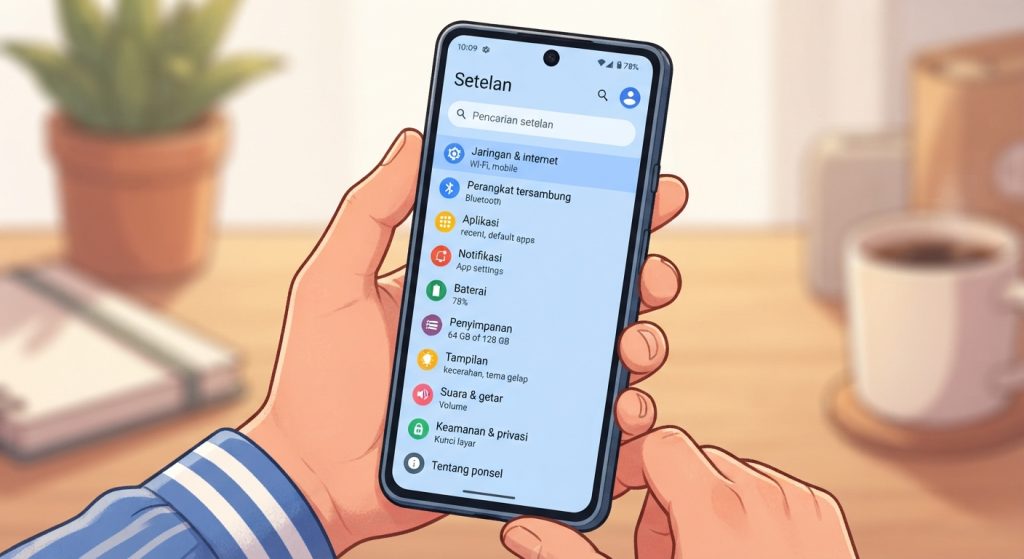
- Di editor, kenali tiga area: panel kiri (template, elemen, teks, unggahan), kanvas di tengah, dan menu atas untuk mengatur font, warna, dan posisi.
Nama menu bisa sedikit berbeda antara versi web dan aplikasi HP.
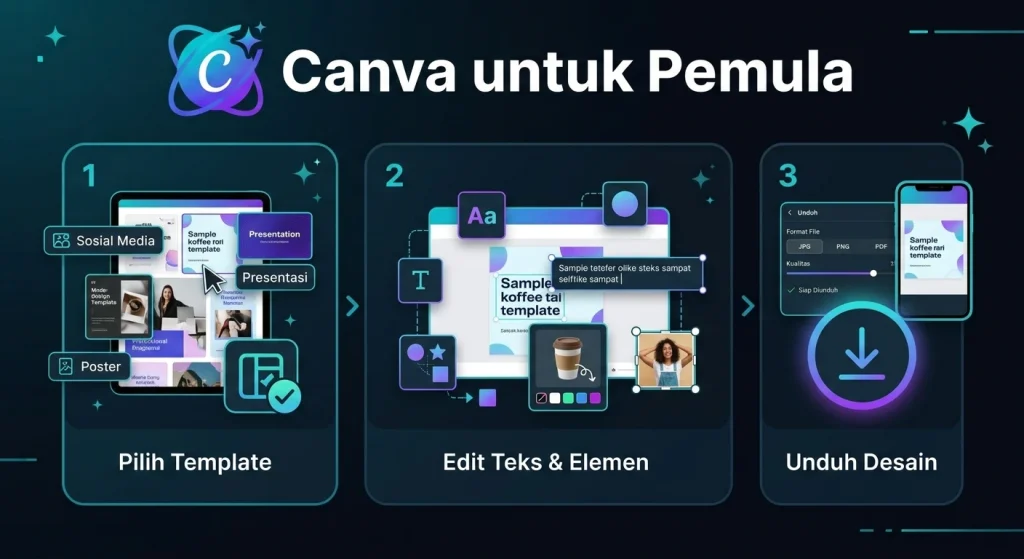
2. Pilih ukuran dan template
Ketuk Buat desain, lalu pilih jenis yang sesuai: poster, CV, undangan, presentasi, atau postingan media sosial. Canva langsung memakai ukuran yang pas untuk jenis itu.
Setelah itu, pilih template:
- Cari dengan kata kunci, misalnya “undangan ulang tahun” atau “CV sederhana”.
- Pilih template yang layoutnya paling dekat dengan kebutuhanmu. Jangan terpaku pada warnanya, karena warna bisa diubah.
- Pilih yang tidak terlalu ramai. Template sederhana lebih mudah diedit dan lebih rapi hasilnya.
3. Ubah teks, warna, dan gambar
Sekarang waktunya membuatnya jadi milikmu.
- Teks: klik dua kali pada teks, lalu ketik isi barumu. Atur font, ukuran, dan warnanya lewat menu atas.
- Warna: pilih elemen, lalu ubah warnanya lewat menu warna. Pakai dua sampai tiga warna saja supaya rapi.
- Gambar: ganti foto template dengan fotomu lewat tab Unggahan, lalu seret ke bingkai.
- Elemen: tambahkan ikon atau bentuk dari tab Elemen, lalu atur ukuran dan posisinya.
Tiga aturan sederhana yang membuat desain terlihat rapi: batasi jumlah font (dua sudah cukup), beri ruang kosong di antara elemen, dan pastikan teks mudah dibaca di atas warna latarnya.
4. Contoh untuk membuat poster, CV, dan undangan
Poster
Pilih template poster. Tulis judul besar yang jelas, lalu tanggal, tempat, dan cara menghubungi. Satu poster sebaiknya punya satu pesan utama.
CV
Pilih template CV sederhana. Isi data dengan jujur dan ringkas, lalu cek kembali ejaan. Banyak perusahaan membaca CV sebagai PDF, jadi periksa hasil unduhannya. Kalau mau dibantu AI untuk isinya, lihat juga panduan membuat CV dengan AI (setelah terbit).
Undangan
Pilih template undangan. Cantumkan acara, hari dan tanggal, jam, lokasi, dan kontak. Cek lagi tanggal dan nama tempat sebelum membagikan.
5. Simpan dan unduh
- Klik Bagikan, lalu Unduh.
- Pilih format:
- PNG atau JPG untuk gambar dan media sosial.
- PDF untuk dokumen seperti CV, atau untuk dicetak.
- Pilih semua halaman atau halaman tertentu.
- Klik Unduh.
Kalau akan dicetak, tanyakan ke percetakan format dan ukuran yang mereka butuhkan. Rincian pilihan unduhan ada di Bantuan Canva: unduh atau simpan desain. Kalau file PDF-nya terlalu besar untuk dikirim, lihat cara mengolah PDF di HP (setelah terbit) dan cara mengirim file besar dari HP (setelah terbit).
6. Hal yang perlu diperhatikan
- Hak cipta dan lisensi. Pakai foto dan elemen sesuai ketentuan Canva. Jangan memakai foto orang lain tanpa izin.
- Data pribadi. Pikirkan dulu sebelum mencantumkan alamat rumah atau nomor HP di desain yang akan dibagikan luas.
- Fitur AI. Kalau kamu memakai fitur AI di Canva, periksa hasilnya dan jangan mengaku itu karyamu bila itu dibuat dengan AI. Lihat juga cara membuat foto AI.
- Backup. Simpan salinan desain pentingmu di tempat lain.
- Kolaborasi. Kalau mengundang orang lain mengedit, atur izin akses supaya tidak sembarang orang bisa mengubah desainmu.
Daftar periksa sebelum membagikan desain
- Ukuran desain sesuai tujuan.
- Teks mudah dibaca dan tidak ada salah ketik.
- Tanggal, nama, dan kontak sudah dicek ulang.
- Foto dan elemen yang dipakai boleh digunakan.
- Format unduhan sesuai kebutuhan.
- Data pribadi yang tidak perlu sudah dihapus.
Kesalahan yang sering terjadi
- Memakai terlalu banyak font dan warna.
- Memilih template yang terlalu ramai.
- Tidak mengecek salah ketik sebelum mengunduh.
- Memakai foto yang tidak boleh dipakai ulang.
- Mengunduh PNG untuk dokumen yang seharusnya PDF.
- Mencantumkan data pribadi di desain yang dibagikan luas.
Pertanyaan yang sering diajukan
Apakah Canva gratis?
Ada versi gratis dan berbayar. Fitur di tiap versi bisa berubah, jadi cek di Canva.
Apakah desain Canva boleh dipakai untuk jualan?
Tergantung elemen yang kamu pakai dan ketentuan lisensinya. Baca ketentuan resmi Canva sebelum memakainya untuk bisnis.
Bisa dipakai di HP?
Bisa. Canva punya aplikasi untuk HP, dan tampilannya sedikit berbeda dari versi web.
Kenapa hasil cetaknya buram?
Biasanya karena resolusi gambar rendah atau format yang tidak sesuai. Tanyakan format yang dibutuhkan ke percetakan.
Apakah CV dari Canva diterima semua perusahaan?
Tidak ada jaminan. Beberapa perusahaan memakai sistem yang kesulitan membaca desain yang terlalu rumit. Pakai layout sederhana dan simpan versi teks biasa juga.
Kesimpulan
Memakai Canva tidak sulit kalau kamu mulai dari template. Pilih jenis desain, ubah teks dan warnanya, lalu unduh dalam format yang tepat.
- Mulai dari template sederhana.
- Cek ejaan, tanggal, dan data sebelum mengunduh.
- Perhatikan lisensi dan data pribadi.
Kalau kamu butuh presentasi, baca juga cara membuat presentasi dengan AI.
Sumber
Rujukan resmi: Perjanjian Lisensi Konten Canva dan Unduh atau simpan desain (Bantuan Canva). Fitur, tampilan, dan ketentuan lisensi Canva bisa berubah, jadi cek halaman bantuan dan ketentuan resmi Canva.