Cara Memasang Bluetooth dan WiFi di PC
Banyak PC rakitan dan PC desktop lama tidak punya WiFi maupun Bluetooth bawaan. Akibatnya Anda harus menyambung kabel LAN, dan headphone atau mouse nirkabel tidak bisa dipakai. Kabar baiknya, memasangnya mudah: cukup adapter USB yang harganya terjangkau, atau kartu khusus bila PC Anda desktop.
Panduan ini membahas cara mengecek apakah PC Anda sudah punya WiFi dan Bluetooth, memasang adapter, menyambungkan keduanya di Windows, dan mengatasi masalah yang sering muncul. Langkah Windows mengacu pada halaman bantuan WiFi dan Bluetooth dari Microsoft untuk Windows 11. Tampilan Windows 10 sedikit berbeda.
Intisari
- Cek dulu: banyak laptop sudah punya WiFi dan Bluetooth, sedangkan PC desktop sering belum.
- Bila belum, Microsoft menyebut Anda bisa memasang adapter Bluetooth USB. Adapter WiFi USB bekerja dengan cara serupa.
- Setelah terpasang, hidupkan di pengaturan Windows lalu sambungkan jaringan atau perangkat.
- Jika tidak terdeteksi, cek driver dan jalankan langkah perbaikan di bagian akhir.
Cek dulu: PC Anda sudah punya WiFi dan Bluetooth?
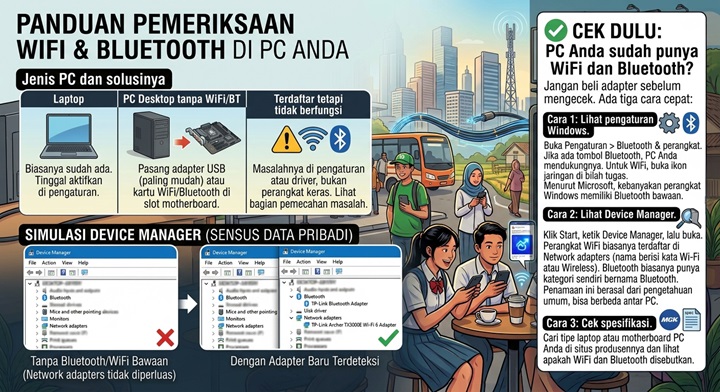
Jangan beli adapter sebelum mengecek. Ada tiga cara cepat:
- Lihat pengaturan Windows. Buka Pengaturan > Bluetooth & perangkat. Jika ada tombol Bluetooth, PC Anda mendukungnya. Untuk WiFi, buka ikon jaringan di bilah tugas. Menurut Microsoft, kebanyakan perangkat Windows memiliki Bluetooth bawaan.
- Lihat Device Manager. Klik Start, ketik Device Manager, lalu buka. Perangkat WiFi biasanya terdaftar di Network adapters (nama berisi kata Wi-Fi atau Wireless). Bluetooth biasanya punya kategori sendiri bernama Bluetooth. Penamaan ini berasal dari pengetahuan umum, bisa berbeda antar PC.
- Cek spesifikasi. Cari tipe laptop atau motherboard PC Anda di situs produsennya dan lihat apakah WiFi dan Bluetooth disebutkan.
Jenis PC dan solusinya
| Kondisi | Solusi |
| Laptop | Biasanya sudah ada. Tinggal aktifkan di pengaturan |
| PC desktop tanpa WiFi dan Bluetooth | Pasang adapter USB (paling mudah) atau kartu WiFi/Bluetooth di slot motherboard |
| Terdaftar tetapi tidak berfungsi | Masalahnya di pengaturan atau driver, bukan perangkat keras. Lihat bagian pemecahan masalah |
Memilih dan memasang adapter WiFi dan Bluetooth
Bagian ini berasal dari pengetahuan umum tentang perangkat keras PC, bukan dari halaman bantuan resmi, jadi sesuaikan dengan buku panduan produk yang Anda beli.
Pilih jenis yang cocok
- Adapter USB. Paling mudah dan cocok untuk pemula: colok, selesai. Ada yang khusus WiFi, khusus Bluetooth, atau gabungan keduanya. Microsoft sendiri menyebut adapter Bluetooth USB sebagai solusi bila PC tidak punya Bluetooth.
- Kartu WiFi dan Bluetooth di slot motherboard. Lebih rapi dan biasanya sinyalnya lebih baik karena antenanya terpisah, tetapi perlu membuka casing PC dan slot yang cocok. Cek dulu slot kosong di motherboard Anda.
Hal yang perlu dicek sebelum membeli
- Dukungan Windows. Pastikan di kemasan atau halaman produk tertulis mendukung versi Windows Anda.
- Standar WiFi. Pilih yang mendukung router Anda. Adapter standar lebih tinggi tetap bisa tersambung ke router lama, tetapi kecepatannya mengikuti yang paling lambat.
- Versi Bluetooth. Bila ingin dipakai untuk headphone atau mouse, versi yang lebih baru umumnya lebih hemat daya dan stabil. Cek juga kompatibilitasnya dengan perangkat Anda.
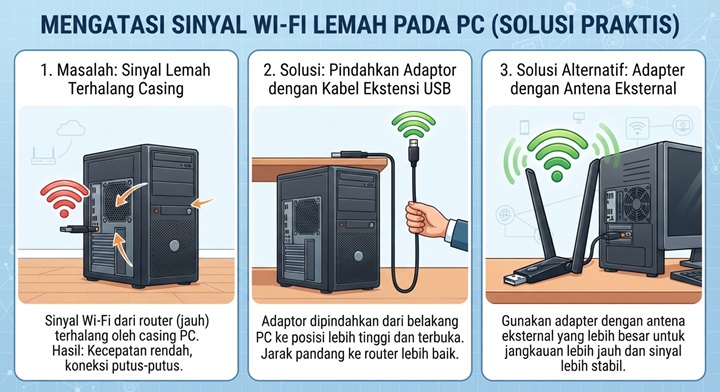
- Antena. Adapter dengan antena eksternal sering lebih baik bila router jauh.
- Garansi dan toko resmi. Hindari produk tanpa merek yang tidak jelas driver-nya.
Memasang adapter USB
- Colok adapter ke port USB PC. Untuk Bluetooth dan WiFi, port di bagian belakang casing (langsung ke motherboard) umumnya lebih stabil daripada port depan atau hub.
- Tunggu sampai Windows mengenali perangkat. Pada banyak adapter, Windows memasang driver otomatis.
- Jika tidak otomatis, unduh driver dari situs produsen adapter atau PC Anda, lalu jalankan installer-nya. Bila PC belum online, unduh di perangkat lain dan salin lewat flash disk, sesuai saran Microsoft untuk memasang ulang driver.
- Restart PC bila diminta.
Memasang kartu di slot motherboard
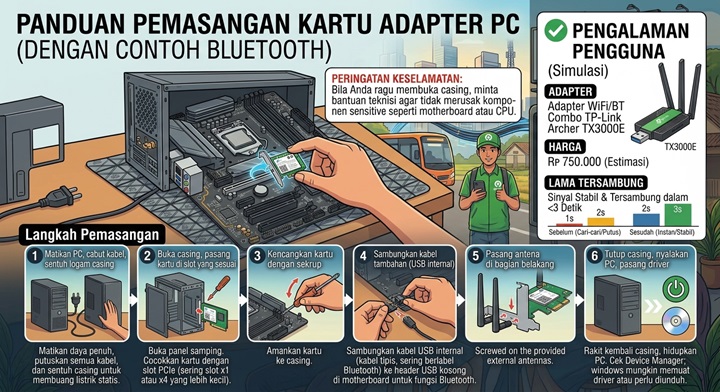
- Matikan PC, cabut kabel listrik, dan sentuh logam casing untuk membuang listrik statis.
- Buka casing, pasang kartu di slot yang sesuai, lalu kencangkan.
- Sambungkan kabel tambahan yang diminta kartu (sering kabel USB internal untuk Bluetooth), lalu pasang antena di bagian belakang.
- Tutup casing, nyalakan PC, lalu pasang driver bila perlu.
Bila Anda ragu membuka casing, minta bantuan teknisi agar tidak merusak komponen.
Menyambungkan WiFi dan Bluetooth di Windows
Langkah berikut untuk Windows 11 dan mengacu pada halaman bantuan Microsoft. Di Windows 10 menunya berbeda sedikit, jadi cari kata “Jaringan” atau “Bluetooth” di Pengaturan.
Menyambungkan WiFi
Menurut Microsoft:
- Klik ikon Jaringan, Suara, atau Baterai di bilah tugas untuk membuka pengaturan cepat.
- Pada tombol WiFi, pilih Kelola koneksi WiFi (Manage Wi-Fi connections).
- Pilih jaringan Anda, lalu klik Sambungkan. Bila tidak muncul, klik tombol Segarkan daftar jaringan di kanan bawah.
- Masukkan kata sandi WiFi, lalu klik Berikutnya.
Untuk melihat kata sandi WiFi yang sudah tersimpan, buka Pengaturan > Jaringan & internet > Properti, lalu klik Tampilkan di samping kata sandi jaringan WiFi. Jangan membagikan kata sandi WiFi rumah ke sembarang orang.
Menghidupkan dan memasangkan Bluetooth
Menurut Microsoft:
Hidupkan Bluetooth
- Buka Pengaturan > Bluetooth & perangkat, lalu geser Bluetooth ke posisi aktif; atau
- klik ikon Jaringan, Suara, atau Baterai di dekat jam lalu klik tombol Bluetooth. Tombol yang menyala berarti Bluetooth aktif. Jika tombolnya tidak terlihat, tambahkan lewat opsi pengaturan cepat.
Pasangkan perangkat
- Hidupkan perangkat (headphone, mouse, speaker) dan buat ia dapat ditemukan. Caranya berbeda tiap perangkat, jadi cek buku panduannya.
- Klik ikon Jaringan, Suara, atau Baterai di bilah tugas.
- Klik tanda panah di samping tombol Bluetooth untuk membuka Kelola perangkat Bluetooth, lalu pilih perangkat Anda di bawah Perangkat baru. Anda mungkin perlu menggulir melewati “Perangkat Anda”.
- Ikuti petunjuk tambahan, lalu klik Selesai.
Setelah berpasangan, perangkat tersambung otomatis selama Bluetooth hidup dan berada dalam jangkauan. Perangkat yang mendukung Swift Pair akan memunculkan notifikasi saat berada di dekat PC dan dalam mode pairing. Untuk printer atau pemindai, gunakan Pengaturan > Bluetooth & perangkat > Printer & pemindai.
Tips keamanan
- Pasangkan perangkat Bluetooth hanya di tempat yang Anda percaya, dan hapus perangkat lama yang tidak dipakai.
- Di WiFi publik, hindari memasukkan kata sandi penting. Lindungi akun Anda juga dengan panduan mengamankan akun dari penipuan OTP.
Masalah umum dan cara mengatasinya
Bluetooth tidak mau berpasangan atau tersambung
Urutan berikut mengacu pada panduan Microsoft:
- Jalankan pemecah masalah Bluetooth di aplikasi Get Help (Windows 11).
- Pastikan Bluetooth hidup, perangkat dalam mode pairing, dan dekatkan ke PC.
- Bila perangkat muncul tetapi tidak tersambung, hapus lalu tambahkan lagi.
- Isi baterai perangkat. Microsoft mencatat sebagian perangkat tidak masuk mode pairing atau tidak menjaga koneksi saat baterai lemah.
- Matikan Bluetooth, tunggu sekitar 10 detik, lalu hidupkan lagi.
- Pasang pembaruan Windows yang tersedia.
- Restart PC.
Jika perangkat tidak muncul dalam daftar, Microsoft menyebut pengaturan penemuan perangkat Bluetooth mungkin perlu diubah ke mode Lanjutan (Advanced).
WiFi tidak muncul atau tidak mau tersambung
Menurut panduan Microsoft, kerjakan berurutan:
- Jalankan pemecah masalah jaringan di aplikasi Get Help.
- Restart PC.
- Pasang ulang driver adapter WiFi. Unduh driver terbaru dari situs produsen lebih dulu (di perangkat lain bila PC tidak online). Buka Device Manager, perluas Network adapters, klik kanan adapter WiFi, pilih Uninstall device, centang opsi menghapus driver, lalu restart. Windows akan memasang ulang driver, atau pasang driver cadangan yang sudah diunduh.
- Cek penghematan daya (opsional). Di Device Manager, buka Properties adapter lalu tab Power Management, dan hapus centang opsi yang mengizinkan komputer mematikan perangkat untuk menghemat daya.
- Network reset (pilihan terakhir). Pengaturan > Jaringan & internet > Pengaturan jaringan lanjutan > Network reset > Reset now. Ini menghapus dan memasang ulang adapter jaringan dan mengembalikan pengaturannya ke bawaan. Anda mungkin perlu memasang ulang perangkat lunak VPN.
Adapter USB tidak terdeteksi sama sekali
Langkah ini dari pengetahuan umum: coba port USB lain (utamakan port belakang), cabut perangkat USB lain yang tidak perlu, uji adapter di PC lain untuk memastikan ia tidak rusak, dan cek apakah produknya memang mendukung versi Windows Anda.
Sinyal WiFi lemah
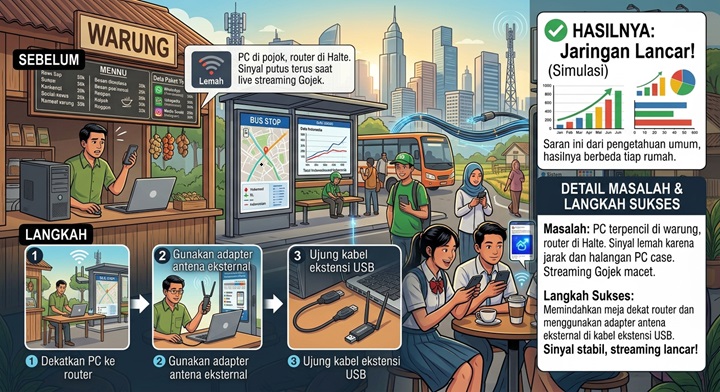
Dekatkan PC ke router, gunakan adapter dengan antena eksternal, atau pindahkan adapter ke ujung kabel ekstensi USB agar tidak terhalang casing. Saran ini dari pengetahuan umum, hasilnya berbeda tiap rumah.
Kesalahan yang sering terjadi
- Membeli adapter sebelum mengecek apakah PC sudah punya WiFi atau Bluetooth.
- Membeli adapter yang tidak mendukung versi Windows yang dipakai.
- Mencolok adapter ke hub USB atau port depan yang longgar, lalu sinyal putus-putus.
- Lupa menaruh perangkat Bluetooth dalam mode pairing.
- Langsung memakai Network reset padahal langkah ringan belum dicoba.
- Mengunduh driver dari situs tidak resmi.
Daftar periksa 10 menit
- Cek apakah PC sudah punya WiFi dan Bluetooth (Pengaturan dan Device Manager).
- Jika belum, pilih adapter yang mendukung Windows Anda.
- Colok adapter ke port USB yang stabil dan tunggu Windows mengenalinya.
- Pasang driver dari situs produsen bila tidak otomatis.
- Hidupkan WiFi dan Bluetooth di pengaturan cepat.
- Sambungkan WiFi dan pasangkan satu perangkat Bluetooth sebagai uji.
- Simpan nama dan merek adapter untuk dicatat bila perlu mencari driver nanti.
Pertanyaan yang sering diajukan
Apakah PC desktop bisa memakai WiFi?
Bisa, asalkan ada adapter WiFi, baik USB maupun kartu di motherboard.
Perlukah membeli adapter WiFi dan Bluetooth terpisah?
Tidak harus. Banyak produk menggabungkan keduanya. Pastikan di halaman produk tertulis fungsi yang Anda butuhkan.
Apakah Bluetooth di PC bisa dipakai untuk headphone dan mouse?
Bisa. Microsoft menyebut perangkat yang sudah dipasangkan akan tersambung otomatis saat Bluetooth hidup dan berada dalam jangkauan.
Mengapa perangkat Bluetooth saya tidak muncul di daftar?
Pastikan perangkat dalam mode pairing, baterainya cukup, dan Bluetooth di PC hidup. Microsoft juga menyarankan memeriksa pengaturan penemuan perangkat bila perangkat tetap tidak muncul.
Apakah Network reset menghapus data saya?
Menurut Microsoft, Network reset menghapus dan memasang ulang adapter jaringan serta mengembalikan pengaturannya ke bawaan. Halaman Microsoft tidak menyebut file pribadi terhapus, tetapi Anda mungkin perlu memasang ulang perangkat lunak VPN dan menyambungkan ulang jaringan. Gunakan sebagai pilihan terakhir.
Kesimpulan
Memasang WiFi dan Bluetooth di PC tidak sulit: cek dulu apa yang sudah ada, pasang adapter bila perlu, hidupkan di Windows, lalu sambungkan. Jika terkendala, mulailah dari langkah ringan seperti restart dan pemecah masalah sebelum menyentuh driver atau Network reset.