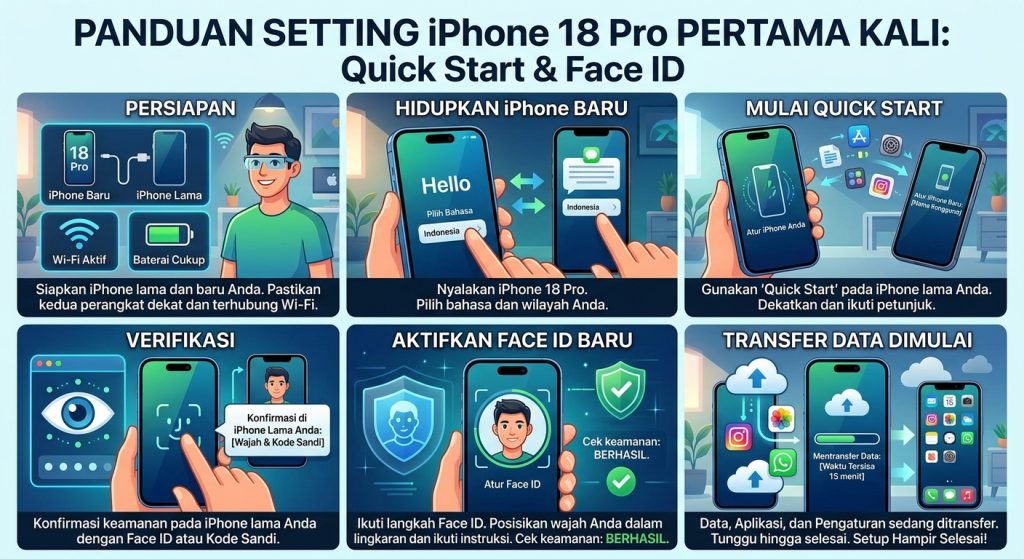
Cara Setting iPhone 18 Pro Pertama Kali: Panduan Lengkap 2026
Momen paling mendebarkan setelah membeli iPhone 18 Pro adalah saat pertama kali menyalakannya. Tapi jangan langsung buru-buru menggunakannya. Ada beberapa pengaturan awal yang sebaiknya kamu lakukan untuk memastikan pengalaman menggunakan iPhone 18 Pro benar-benar optimal. Panduan ini akan memandumu langkah demi langkah.
Langkah 1: Quick Start dengan iPhone Lama
Jika kamu sebelumnya menggunakan iPhone, cara tercepat untuk memindahkan data adalah dengan Quick Start. Nyalakan iPhone 18 Pro dan dekatkan ke iPhone lamamu yang sudah tidak terkunci. Tunggu hingga layar Apple ID dan pengaturan muncul di perangkat lama.
Konfirmasi koneksi, lalu tunggu animasi muncul di kamera iPhone 18 Pro. Pegang kedua ponsel berdekatan untuk melakukan pairing. Metode ini mentransfer data melalui koneksi langsung jauh lebih cepat dibandingkan restore dari backup iCloud.
Langkah 2: Login Apple ID dan Aktifkan Face ID
Selama proses pengaturan awal, kamu akan diminta untuk login ke Apple ID. Ini penting untuk menyinkronkan App Store, iCloud, dan layanan terkait lainnya. Jangan lewatkan langkah ini.
Setelah itu, aktifkan Face ID dan kode sandi sejak awal. Pengaturan ini melindungi data pribadimu sejak detik pertama penggunaan. Kamu juga bisa mengatur tombol aksi sesuai kebiasaanmu misalnya untuk membuka kamera, menyalakan senter, atau merekam suara.
Langkah 3: Atur Kamera Aperture Variabel
Ini adalah fitur unik iPhone 18 Pro yang tidak dimiliki generasi sebelumnya. Kamera utamanya memiliki aperture variabel yang bisa diatur manual antara f/1.48, f/1.8, f/2.8, dan f/4.0.
Buka Pengaturan → Kamera → Reference Image dan aktifkan fitur ini. Kamu juga bisa mengaktifkan Pro Controls untuk mendapatkan kontrol manual atas aperture, shutter speed, dan white balance langsung di viewfinder. Untuk fotografer yang serius, ini adalah peningkatan yang sangat berarti.
Langkah 4: Sesuaikan Control Center
Control Center di iOS 27 bisa dikustomisasi lebih fleksibel. Kamu bisa memperbesar ikon Wi-Fi, hotspot, mode pesawat, dan AirDrop agar langsung muncul di tampilan utama. Kamu juga bisa mengatur ulang posisi ikon sesuai kebutuhan.
Buka Pengaturan → Control Center dan atur sesuai preferensimu. Dengan begitu, kamu tidak perlu membuka menu tambahan untuk mengakses fitur yang sering digunakan.
Langkah 5: Atur Charging Limit untuk Kesehatan Baterai
iPhone 18 Pro memiliki fitur Charging Limit yang memungkinkan kamu membatasi pengisian daya hingga 80 persen. Ini sangat berguna untuk memperpanjang umur baterai dalam jangka panjang.
Buka Pengaturan → Baterai → Charging dan pilih batas antara 80 hingga 100 persen. Jika kamu ingin tetap mengisi hingga penuh, pilih 100 persen, dan kamu akan mendapatkan opsi Optimised Battery Charging.
Langkah 6: Aktifkan Adaptive Power
Fitur Adaptive Power secara otomatis menyesuaikan performa iPhone berdasarkan kebiasaan penggunaanmu. Fitur ini aktif secara default di iPhone 18 Pro. Kamu bisa memeriksanya di Pengaturan → Baterai → Power Mode.
Jika kamu ingin menghemat baterai lebih agresif, aktifkan Low Power Mode secara manual. Mode ini menonaktifkan banyak fungsi non-esensial yang mengonsumsi daya ekstra.
Langkah 7: Aktifkan Siri AI dan Tunggu Daftar Tunggu
Siri AI adalah salah satu fitur unggulan iOS 27. Jika kamu belum memiliki akses, kamu bisa mendaftar daftar tunggu (waitlist) melalui pengaturan Siri. Fitur ini memberikan kemampuan asisten virtual yang lebih personal dan kontekstual.
Kesimpulan
Setting iPhone 18 Pro pertama kali tidak harus rumit. Dengan mengikuti langkah-langkah di atas, kamu bisa memastikan perangkatmu siap digunakan dengan optimal sejak menit pertama. Jangan lewatkan pengaturan kamera aperture variabel dan charging limit dua fitur yang paling membedakan iPhone 18 Pro dari generasi sebelumnya.