Cara Mengatasi WiFi Lambat di Rumah: Cek Ini Dulu Sebelum Ganti Paket

WiFi lambat itu menyebalkan, apalagi kalau sudah bayar paket tiap bulan. Reaksi pertama biasanya menyalahkan penyedia internet atau langsung ingin menaikkan paket. Padahal sering kali penyebabnya ada di rumah kita sendiri, router di sudut ruangan, terlalu banyak perangkat tersambung, atau router yang sudah lama tidak dimatikan. Di sini saya bahas cara mengatasi WiFi lambat, dari pengecekan paling mudah sampai kapan kamu perlu menghubungi penyedia internet.
1. Pastikan masalahnya di WiFi atau di internet
Ini pembeda paling penting. WiFi adalah jalur nirkabel dari router ke perangkatmu. Internet adalah koneksi dari penyedia ke router. Keduanya bisa bermasalah sendiri-sendiri.
Cara membedakannya:
- Jalankan tes kecepatan internet dari HP atau laptop yang dekat dengan router.
- Ulangi tes di ruangan yang jauh dari router.
- Kalau kamu bisa, sambungkan laptop ke router dengan kabel LAN dan tes lagi.
Kalau lewat kabel kecepatannya bagus tapi lewat WiFi jelek, masalahnya di jaringan nirkabel di rumah. Kalau lewat kabel pun lambat, kemungkinan masalah ada di sisi penyedia atau paketmu.
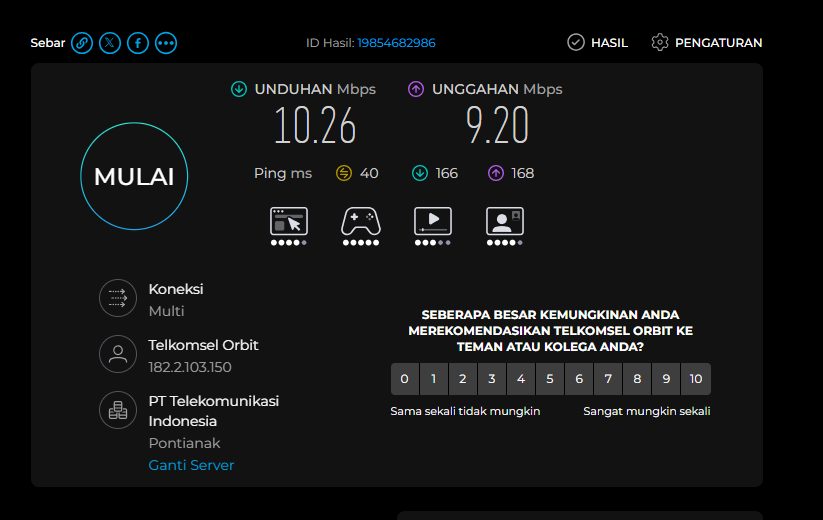
Berikut kondisi kecepatan internet yang saya gunakan di rumah, Saya menggunakan penguji kecepatan bernama Speedtest oleh Ookla.
2. Restart router
Cara klasik yang sering berhasil. Matikan router, cabut kabel dayanya, tunggu beberapa saat, lalu nyalakan lagi dan tunggu sampai semua lampu stabil. Restart membersihkan proses yang menumpuk dan menyegarkan koneksi ke penyedia.
Biasakan restart sesekali kalau jaringan terasa melambat. Untuk restart rutin, cukup saat memang diperlukan, tidak harus tiap hari.
3. Periksa posisi router
Sinyal WiFi melemah karena jarak dan penghalang. Beberapa kebiasaan yang membantu:
- Taruh router di tengah rumah, bukan di sudut atau di dalam lemari.
- Letakkan agak tinggi dan di tempat terbuka.
- Jauhkan dari dinding tebal, cermin besar, dan benda logam besar.
- Jauhkan dari perangkat yang bisa mengganggu sinyal, misalnya oven gelombang mikro atau telepon nirkabel.
- Arahkan antena, kalau ada, sesuai petunjuk perangkat.
Sering kali memindahkan router beberapa meter sudah membuat perbedaan terasa. Kalau rumahmu bertingkat, posisi di lantai yang paling sering dipakai biasanya lebih masuk akal.
Langkah 4: cek perangkat yang membebani jaringan
Satu perangkat yang mengunduh besar atau memutar video berkualitas tinggi bisa membuat yang lain terasa lambat. Hal yang bisa dicek:
- Siapa saja yang tersambung ke WiFi. Buka halaman pengaturan router untuk melihat daftarnya.
- Apakah ada perangkat yang tidak kamu kenal. Kalau ada, ganti kata sandi WiFi.
- Apakah ada pembaruan besar yang sedang berjalan di salah satu perangkat.
- Apakah ada banyak perangkat sekaligus yang streaming atau main game.
Jangan lupa perangkat yang tidak kentara, seperti kamera pengawas, TV pintar, atau konsol game.
Langkah 5: pilih pita WiFi yang tepat
Banyak router punya dua pita, biasanya 2,4 GHz dan 5 GHz. Gambaran umumnya:
- 2,4 GHz: jangkauan lebih jauh dan menembus dinding lebih baik, tapi kecepatannya biasanya lebih rendah dan lebih ramai gangguan.
- 5 GHz: biasanya lebih cepat, tapi jangkauannya lebih pendek.
Kalau kamu dekat router, coba sambung ke 5 GHz. Kalau jauh atau banyak dinding, 2,4 GHz mungkin lebih stabil. Ini gambaran umum. Hasil sebenarnya bergantung pada rumah dan perangkatmu, jadi coba sendiri dan bandingkan hasilnya. Tidak semua router atau perangkat mendukung kedua pita.
Langkah 6: perbarui perangkat dan pengaturan router
- Cek apakah router punya pembaruan firmware. Caranya berbeda tiap model, lihat panduan perangkatmu.
- Perbarui sistem di HP dan laptop.
- Kalau WiFi terasa tidak stabil, coba ganti saluran (channel) di pengaturan router. Di lingkungan yang banyak jaringan WiFi, saluran yang sama bisa saling mengganggu.
- Jangan mengubah pengaturan yang tidak kamu pahami. Catat nilai awalnya dulu supaya bisa dikembalikan.
Langkah 7: amankan jaringanmu
WiFi tanpa kata sandi kuat bisa dipakai tetangga atau orang lain, dan itu memperlambat jaringanmu. Pastikan:
- Memakai kata sandi yang panjang dan tidak mudah ditebak.
- Mengganti nama dan kata sandi bawaan perangkat.
- Memakai jenis keamanan yang disarankan di pengaturan router.
- Tidak membagikan kata sandi sembarangan.
Untuk kebiasaan akun yang lebih luas, baca cara mengamankan akun dari penipuan OTP. Dan hati-hati dengan pesan yang mengaku dari penyedia internet. Baca cara mengenali link dan pesan penipuan.
Kalau hanya satu perangkat yang lambat
Kalau hanya satu HP atau laptop yang lambat sementara perangkat lain normal, masalahnya mungkin di perangkat itu, bukan di jaringan. Coba:
- Matikan dan nyalakan WiFi di perangkat itu, atau restart perangkatnya.
- Lupakan jaringan WiFi lalu sambungkan ulang.
- Cek apakah ada aplikasi yang sedang mengunduh di latar belakang.
- Di laptop, pastikan adaptor WiFi dan pengemudinya berfungsi. Kalau masalah Bluetooth atau WiFi di komputer, baca panduan Bluetooth dan WiFi di PC.
- Di HP, kalau baterai cepat habis karena sinyal lemah, baca cara menghemat baterai HP.
Kalau rumah terlalu luas atau bertingkat
Satu router kadang tidak cukup. Pilihan umumnya:
- Penguat sinyal (repeater): murah dan mudah dipasang, tapi biasanya mengurangi kecepatan.
- Sistem mesh: beberapa unit yang bekerja sebagai satu jaringan, biasanya lebih nyaman untuk rumah besar tapi lebih mahal.
- Kabel LAN ke titik akses: biasanya paling stabil kalau kamu bisa menarik kabel.
Saya tidak menyebut merek atau harga karena cepat berubah. Pilih sesuai ukuran rumah dan anggaranmu.
Kapan menghubungi penyedia internet
Hubungi penyedia kalau:
- Lewat kabel LAN pun koneksi tetap lambat.
- Lampu indikator di perangkat menunjukkan tanda masalah, sesuai panduan perangkat.
- Internet sering putus di jam-jam tertentu.
- Kecepatan jauh di bawah paket yang kamu bayar secara konsisten.
Siapkan bukti, misalnya tangkapan layar hasil tes kecepatan dengan waktu pengetesan. Sebutkan juga langkah yang sudah kamu coba, supaya percakapan lebih cepat. Kecepatan di tes bisa berbeda dari angka paket karena banyak faktor, jadi jangan langsung menyimpulkan ada kecurangan.
Daftar periksa cepat
- Sudah tes kecepatan, dekat dan jauh dari router.
- Router sudah di-restart.
- Posisi router di tengah dan terbuka.
- Tidak ada perangkat asing atau perangkat yang membebani jaringan.
- Sudah mencoba pita 2,4 GHz dan 5 GHz.
- Firmware dan sistem perangkat sudah diperbarui.
- Kata sandi WiFi kuat.
Kesalahan yang sering terjadi
- Langsung menaikkan paket tanpa mengecek penyebab.
- Menaruh router di lemari atau sudut rumah.
- Menjalankan tes kecepatan hanya di satu tempat.
- Tidak pernah me-restart router.
- Memakai kata sandi lemah atau bawaan.
- Mengubah banyak pengaturan sekaligus tanpa mencatat.
- Membeli penguat sinyal sebelum mencoba memindahkan router.
Pertanyaan yang sering diajukan
Kenapa WiFi saya lambat padahal paketnya besar?
Bisa karena posisi router, banyak perangkat tersambung, gangguan, atau masalah di sisi penyedia. Tes lewat kabel LAN untuk membedakannya.
Apakah restart router benar-benar membantu?
Sering membantu untuk masalah sementara. Tapi kalau masalahnya selalu muncul, penyebabnya mungkin bukan itu.
Lebih baik 2,4 GHz atau 5 GHz?
Tergantung jarak dan kondisi rumah. 5 GHz biasanya lebih cepat di jarak dekat, 2,4 GHz biasanya lebih jauh jangkauannya. Coba keduanya.
Apakah penguat sinyal selalu membantu?
Tidak selalu. Beberapa memperluas jangkauan tapi menurunkan kecepatan. Coba pindahkan router dulu.
Bagaimana tahu ada orang yang menumpang WiFi?
Lihat daftar perangkat di halaman pengaturan router. Kalau ada yang tidak kamu kenal, ganti kata sandi.
Apakah hasil tes kecepatan selalu sama dengan paket?
Tidak. Hasilnya dipengaruhi jarak, perangkat, jam pemakaian, dan banyak faktor lain. Tapi kalau konsisten jauh di bawah paket, hubungi penyedia.
Perlukah router diganti?
Kalau router sudah sangat lama dan perangkat lain di rumah lebih baru, mungkin. Tapi coba langkah di atas dulu sebelum membeli yang baru.
Kesimpulan
WiFi lambat belum tentu salah paket. Mulai dari tes kecepatan dekat dan jauh, restart router, pindahkan ke tengah rumah, cek perangkat yang membebani, lalu coba pita yang berbeda. Kalau semua itu sudah dicoba dan lewat kabel pun lambat, barulah hubungi penyedia internet dengan bukti yang jelas.