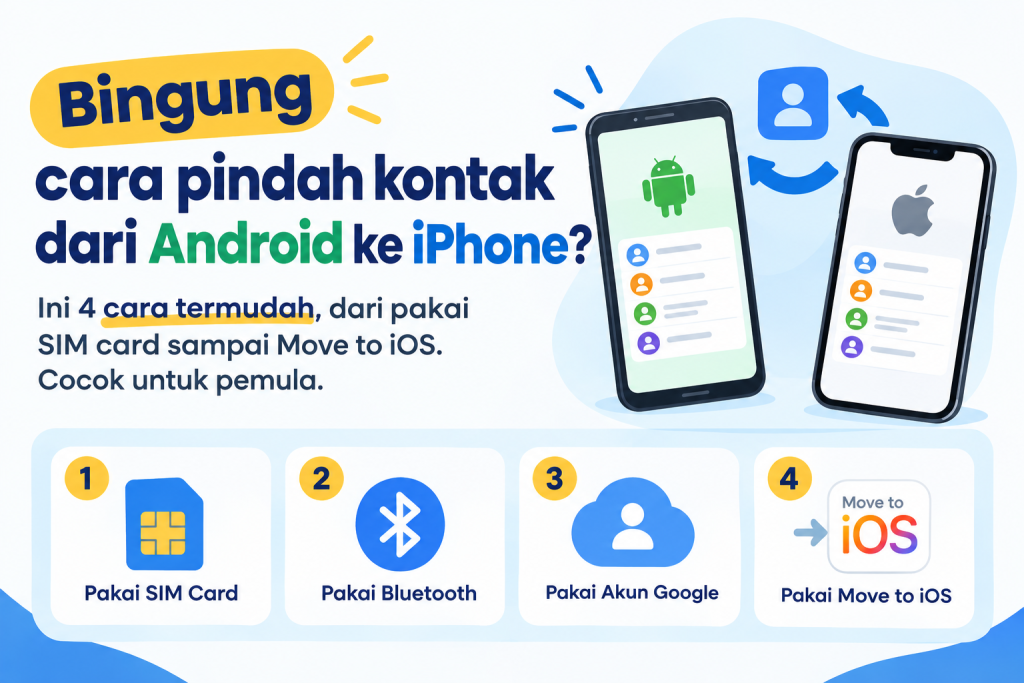
Baru beli iPhone dan bingung bagaimana memindahkan ratusan kontak dari HP Android lama? Kamu tidak sendirian. Ini salah satu pertanyaan paling sering muncul di forum teknologi, termasuk di panduankita.id.
Kabar baiknya, memindahkan kontak dari Android ke iPhone sekarang jauh lebih mudah dari beberapa tahun lalu. Ada beberapa cara yang bisa kamu pilih, tergantung seberapa banyak kontak yang mau dipindah dan seberapa nyaman kamu dengan teknologi.
Berikut panduan lengkapnya.
Sebelum Mulai: Backup Dulu
Sebelum memindahkan kontak, ada baiknya kamu backup dulu daftar kontak dari HP Android. Caranya:
- Buka Kontak di HP Android
- Tap menu (tiga titik)
- Pilih Kelola Kontak atau Backup & Restore
- Pilih Ekspor ke Penyimpanan (biasanya jadi file .vcf)
File .vcf ini bisa kamu simpan di Google Drive atau kirim ke email sendiri sebagai cadangan.
Cara 1: Pakai Aplikasi Move to iOS (Paling Lengkap)
Ini cara paling resmi dari Apple dan bisa memindahkan kontak, foto, pesan, sampai riwayat WhatsApp.
Langkah-langkah:
- Saat pertama kali setup iPhone baru, pilih Move Data from Android.
- Di HP Android, download aplikasi Move to iOS dari Play Store.
- Buka aplikasi, tap Continue, setujui syaratnya.
- Di iPhone, akan muncul kode 6 digit. Masukkan kode itu di Android.
- Pilih Contacts (dan data lain kalau mau).
- Tunggu proses selesai.
Catatan: Move to iOS hanya bisa dipakai saat iPhone pertama kali di-setup. Kalau iPhone sudah dipakai, kamu harus reset dulu.
Cara 2: Lewat Akun Google
Kalau kontakmu sudah tersimpan di akun Google, ini cara paling gampang.
Di HP Android:
- Buka Pengaturan > Akun > Google
- Pastikan Sinkronisasi Kontak aktif
Di iPhone:
- Buka Pengaturan > Kontak > Akun > Tambah Akun
- Pilih Google
- Masukkan email dan password
- Aktifkan toggle Kontak
Semua kontak akan otomatis muncul di iPhone dalam beberapa menit.
Cara 3: Lewat Kartu SIM
Cara klasik tapi masih efektif kalau kontakmu tidak terlalu banyak.
Di Android:
- Buka Kontak
- Menu > Impor/Ekspor Kontak > Ekspor ke SIM
Di iPhone:
- Masukkan kartu SIM ke iPhone
- Buka Pengaturan > Kontak > Impor Kontak SIM
Kekurangannya: kartu SIM biasanya hanya bisa menampung 250–500 kontak, dan hanya menyimpan nama + nomor (tanpa email atau foto).
Cara 4: Lewat File VCF
Kalau kamu sudah ekspor kontak ke file .vcf, tinggal kirim file itu ke iPhone.
Caranya:
- Kirim file .vcf ke email sendiri
- Buka email di iPhone
- Tap file .vcf yang dilampirkan
- Pilih Tambah Semua Kontak
Cara ini cocok kalau kamu tidak mau pakai Move to iOS dan tidak mau sinkron dengan Google.
Mana yang Harus Dipilih?
- Punya banyak data (foto, chat): pakai Move to iOS
- Kontak sudah di Google: pakai sinkronisasi Google
- Kontak sedikit: pakai kartu SIM
- Mau cara manual: pakai file .vcf
Tips Tambahan
- Setelah pindah, cek apakah jumlah kontak sudah sesuai
- Duplikat kontak bisa digabung otomatis di iPhone (Pengaturan > Kontak > Gabungkan Duplikat)
- Jangan lupa update nomor HP di WhatsApp kalau nomor baru
FAQ
Apakah kontak di Android akan hilang setelah dipindah?
Tidak. Proses ini hanya menyalin, bukan memindahkan. Kontak tetap ada di Android.
Berapa lama prosesnya?
Tergantung jumlah kontak. Biasanya 5–15 menit.
Apakah bisa pindah kontak tanpa internet?
Bisa, pakai kartu SIM atau file .vcf.
Kenapa kontak tidak muncul di iPhone?
Coba cek Pengaturan > Kontak > Akun, pastikan akun Google aktif.
Kesimpulan
Memindahkan kontak dari Android ke iPhone sekarang tidak ribet lagi. Pilih cara yang paling sesuai dengan kebutuhanmu. Untuk panduan teknologi lain yang mudah dipahami, kunjungi terus panduankita.id.