Kamu mau menonton video keluarga di layar besar, mempresentasikan sesuatu, atau sekadar memutar YouTube dari HP ke TV. Tapi pilihannya banyak: kabel, Cast, mirroring, AirPlay. Dan kadang TV tidak mau mendeteksi HP sama sekali. Di sini caranya dari yang paling mudah sampai solusi kalau gagal, untuk Android dan iPhone.
Pilih cara yang pas
Kamu punya dua jalur: pakai kabel atau tanpa kabel.
| Situasimu | Cara yang cocok |
| Mau stabil dan tanpa jaringan Wi-Fi | Kabel HDMI |
| TV pintar atau Google TV, HP Android | Cast atau Smart View |
| TV mendukung AirPlay, HP iPhone | AirPlay |
| TV biasa tanpa fitur pintar | Kabel HDMI, atau perangkat tambahan seperti Chromecast |
Nama menu beda di tiap merek HP dan TV, jadi ikuti yang ada di layarmu. Tanpa kabel, HP dan TV biasanya harus terhubung ke Wi-Fi yang sama.
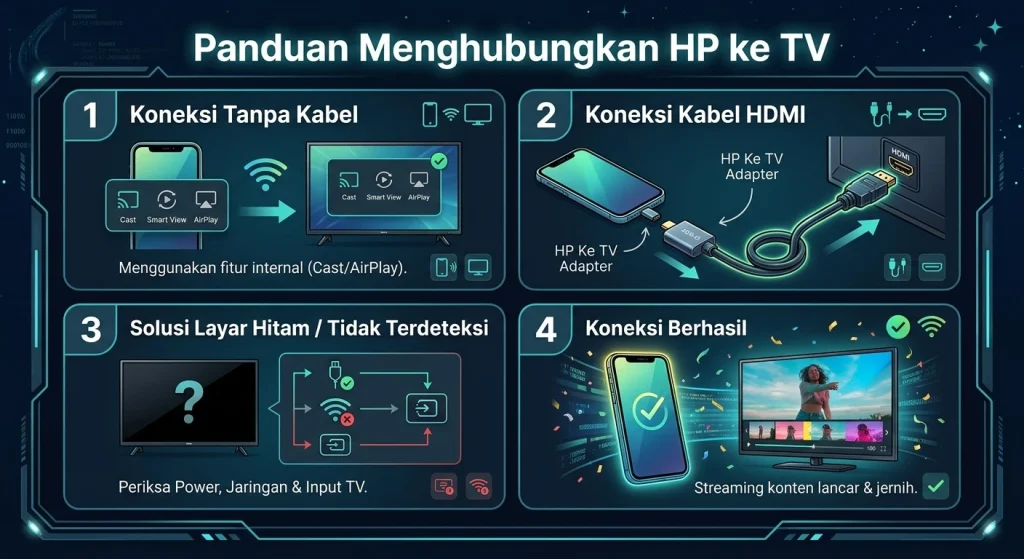
1. Hubungkan dengan kabel
Kabel adalah cara paling stabil. Tidak ada jeda dan tidak bergantung pada Wi-Fi.
- Siapkan kabel atau adaptor yang sesuai dengan HP-mu (lihat daftar di bawah).
- Colokkan ke port HDMI di TV, lalu ke HP.
- Di TV, pilih sumber (input) HDMI yang kamu pakai.
- Layar HP akan tampil di TV.
Kabel yang dibutuhkan:
- iPhone: adaptor dari port charger iPhone ke HDMI, lalu kabel HDMI ke TV.
- Android dengan port USB-C: kabel USB-C ke HDMI. Tidak semua HP mendukung keluaran video lewat USB-C, jadi cek spesifikasi HP-mu.
- Android lama dengan port lain: biasanya perlu adaptor khusus. Kalau ragu, tanya penjual.
Kabel murah yang tidak jelas mereknya sering bermasalah. Lihat juga cara memilih charger dan kabel HP yang aman.
2. Hubungkan tanpa kabel di Android
Pastikan HP dan TV terhubung ke Wi-Fi yang sama.
- Geser layar HP dari atas untuk membuka panel cepat.
- Cari tombol Smart View, Cast, atau Screen Mirroring. Namanya beda di tiap merek.
- Ketuk, lalu pilih nama TV-mu dari daftar.
- Kalau muncul permintaan izin di TV, pilih Izinkan.
Untuk video YouTube atau aplikasi streaming, cari ikon Cast (kotak dengan garis sinyal) di dalam aplikasinya. Dengan cara ini TV memutar video langsung dari internet, jadi HP tidak berat dan layarnya boleh dimatikan. Panduan resmi Google: Cast layar Android dari aplikasi Google Home.
3. Hubungkan tanpa kabel di iPhone
Cara ini butuh TV atau perangkat yang mendukung AirPlay.
- Pastikan iPhone dan TV ada di Wi-Fi yang sama.
- Buka Pusat Kontrol, lalu ketuk Pencerminan Layar.
- Pilih nama TV-mu.
- Masukkan kode yang muncul di TV, kalau diminta.
Untuk video atau foto saja, cari ikon AirPlay di aplikasi yang sedang kamu buka, tidak perlu mencerminkan seluruh layar. Panduan resmi Apple: Gunakan AirPlay untuk streaming video atau mirroring layar.
4. Kalau TV tidak terdeteksi atau layar hitam
Coba urutan ini, dari yang paling mudah:
- Pastikan HP dan TV di Wi-Fi yang sama, dan bukan Wi-Fi tamu yang memisahkan perangkat.
- Matikan dan nyalakan lagi Wi-Fi di HP.
- Nyalakan ulang TV, lalu HP.
- Pastikan fitur mirroring atau AirPlay aktif di pengaturan TV.
- Perbarui sistem TV dan HP.
- Pindah ke cara kabel kalau tanpa kabel terus gagal.
Sebagian aplikasi streaming sengaja memblokir tampilan saat dicerminkan, jadi layar TV bisa hitam walau suara jalan. Itu bukan kerusakan, tapi pembatasan dari aplikasinya. Coba pakai ikon Cast di dalam aplikasi tersebut.
5. Tips supaya lancar
- Isi baterai HP, atau colok charger saat mirroring lama.
- Putar layar HP ke posisi mendatar untuk video supaya penuh di TV.
- Aktifkan mode Jangan Ganggu supaya notifikasi pribadi tidak tampil di layar besar.
- Tutup aplikasi lain supaya HP tidak panas. Kalau baterai cepat habis, lihat cara menghemat baterai HP.
- Matikan mirroring setelah selesai.
Daftar periksa sebelum menyambungkan
- HP dan TV terhubung ke Wi-Fi yang sama.
- Kabel atau adaptor cocok dengan HP.
- Input HDMI di TV sudah dipilih.
- Notifikasi pribadi sudah dimatikan.
- Baterai HP cukup, atau charger terpasang.
Kesalahan yang sering terjadi
- Memakai kabel yang tidak mendukung keluaran video.
- Mencoba mirroring saat HP dan TV beda jaringan.
- Lupa memilih input HDMI yang benar di TV.
- Membiarkan notifikasi pribadi tampil di layar besar.
- Mengira layar hitam di aplikasi streaming adalah kerusakan.
Pertanyaan yang sering diajukan
Apakah semua TV bisa dihubungkan ke HP?
Hampir semua bisa lewat kabel HDMI. Tanpa kabel, TV perlu mendukung fitur seperti Cast, Smart View, atau AirPlay, atau kamu menambahkan perangkat pendukungnya.
Apakah mirroring memakai kuota?
Mirroring biasa memakai jaringan Wi-Fi lokal. Tapi Cast untuk video streaming mengambil video dari internet, jadi tetap memakai kuota atau Wi-Fi kamu.
Kenapa suara jalan tapi gambar hitam?
Biasanya aplikasinya membatasi tampilan saat dicerminkan. Coba pakai ikon Cast di aplikasinya.
Apakah menghubungkan HP ke TV aman?
Aman, asal kamu menjaga notifikasi pribadi tidak tampil dan memutus sambungan setelah selesai. Hindari menyambung ke TV yang tidak kamu kenal.
Bisa tanpa Wi-Fi?
Bisa lewat kabel HDMI. Untuk cara tanpa kabel, umumnya butuh jaringan yang sama.
Kesimpulan
Menghubungkan HP ke TV tidak sulit kalau kamu tahu jalurnya. Kabel untuk yang stabil, Cast atau Smart View untuk Android, dan AirPlay untuk iPhone.
- Pastikan HP dan TV di jaringan yang sama.
- Matikan notifikasi pribadi sebelum mulai.
- Pindah ke kabel kalau tanpa kabel terus gagal.
Kalau mau merekam apa yang tampil di layar HP-mu, baca juga cara merekam layar HP lengkap dengan suara.
Sumber
Rujukan resmi: Cast layar Android dari Google Home dan Apple: AirPlay. Nama menu dan fitur bisa berbeda di tiap HP dan TV, jadi cek halaman bantuan resmi merek HP dan TV yang kamu pakai.