Notifikasi “Penyimpanan hampir penuh” muncul tepat saat Anda ingin memotret, memperbarui aplikasi, atau menerima file penting. Reaksi umumnya panik: menghapus foto sembarangan, atau mencopot aplikasi yang sebenarnya perlu. Padahal ada urutan yang lebih tenang, yaitu cek dulu apa yang memakan ruang, cadangkan, baru hapus.
Panduan ini berlaku untuk HP Android dan iPhone. Langkah mengacu pada halaman bantuan resmi Android, Files by Google, dan Apple. Nama menu bisa berbeda menurut merek dan versi sistem HP Anda.
Intisari
- Lihat dulu pemakaian penyimpanan lewat menu pengaturan, jangan menebak.
- Cadangkan foto dan file penting sebelum menghapus apa pun.
- Mulai dari yang paling besar dan paling aman: video lama, unduhan, aplikasi yang tak dipakai, lalu cache.
- Hati-hati dengan “Hapus data” atau “Clear storage”: itu permanen.
Cek dulu: apa yang memenuhi memori HP Anda?
Menghapus tanpa tahu penyebabnya sering sia-sia. Lihat dulu rinciannya.
Di Android
Buka Pengaturan > Penyimpanan dan pilih kategori untuk melihat isinya. Menurut panduan Android, di Penyimpanan > Bebaskan ruang Anda bisa membuka tiap kategori, memilih berkas, lalu memindahkannya ke Sampah. Beberapa langkah memerlukan Android 14 atau lebih baru, dan nama menu berbeda di tiap merek.
Di iPhone
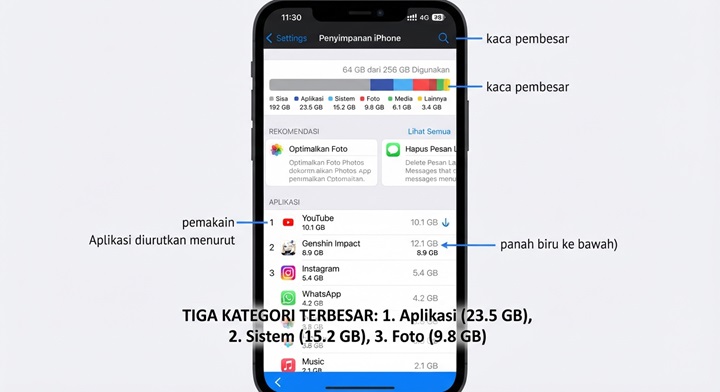
Buka Pengaturan > Umum > Penyimpanan [nama perangkat]. Aplikasi diurutkan menurut pemakaian ruang, dan ketuk satu aplikasi untuk detailnya. Apple juga menampilkan rekomendasi yang bisa diaktifkan atau ditinjau lewat tombol Lihat Semua. Data cache dan sementara mungkin tidak tampil sebagai pemakaian aplikasi.
Penyebab yang paling sering
- Video dan foto beresolusi tinggi.
- Aplikasi yang jarang dipakai tetapi besar.
- Unduhan lama: PDF, file instalasi, video, dan musik.
- Media yang terkumpul di aplikasi percakapan.
- Data sementara (cache) yang menumpuk.
Langkah cepat mengosongkan memori, dari yang paling aman
1. Pindahkan atau hapus foto dan video yang sudah dicadangkan
Di Android, Google Photos bisa menyimpan salinan foto dan video di akun Anda. Menurut panduan Android, menghapus salinan di perangkat dari foto yang sudah dicadangkan tetap menyisakannya di aplikasi saat Anda online. Fitur Smart Storage (Penyimpanan > Bebaskan ruang > Menu > Setelan) juga dapat membersihkan foto dan video yang sudah dicadangkan saat penyimpanan hampir penuh. Pastikan cadangannya benar-benar selesai sebelum menghapus.
Di iPhone, cek rekomendasi penyimpanan di pengaturan. Apple mengingatkan bahwa perangkat tidak bisa menghapus isi iCloud secara otomatis.
2. Hapus unduhan dan file besar
Buka Bebaskan ruang (Android) lalu pilih kategori seperti file unduhan, pilih berkas yang tak perlu, dan pindahkan ke Sampah. Bila perlu menyimpan file, salin dulu ke laptop lewat kabel USB.
3. Bersihkan file sampah dengan Files by Google
Menurut bantuan Files by Google:
- Buka aplikasi Files by Google.
- Ketuk ikon menu, lalu pilih Bersihkan (Clean).
- Pada kartu File sampah, pilih opsi yang menunjukkan ruang yang bisa dibebaskan.
- Konfirmasi penghapusan.
Perhatian: Google menyebut file sampah yang dihapus lewat aplikasi ini hilang permanen.
4. Copot atau offload aplikasi yang jarang dipakai
- Android: aplikasi yang dicopot bisa dipasang lagi nanti, dan aplikasi berbayar tidak perlu dibayar ulang. Hapus data di dalam aplikasi lebih dulu bila perlu.
- iPhone: pilih Offload untuk menghapus aplikasinya tetapi menyimpan dokumen dan datanya, sehingga bisa dipasang lagi tanpa kehilangan data. Pilih Hapus Aplikasi bila ingin menghapus aplikasi beserta datanya.
5. Bersihkan cache, dengan hati-hati
Cache adalah data sementara aplikasi. Di Android, Hapus cache menghapus data sementara, dan aplikasi bisa lebih lambat saat dibuka lagi. Jangan tertukar dengan Hapus penyimpanan (Clear storage), yang menurut panduan Android “permanen menghapus semua data aplikasi” dan tidak bisa dibatalkan. Di iPhone, sistem menghapus cache dan file sementara sendiri saat butuh ruang.
6. Rapikan media di aplikasi percakapan
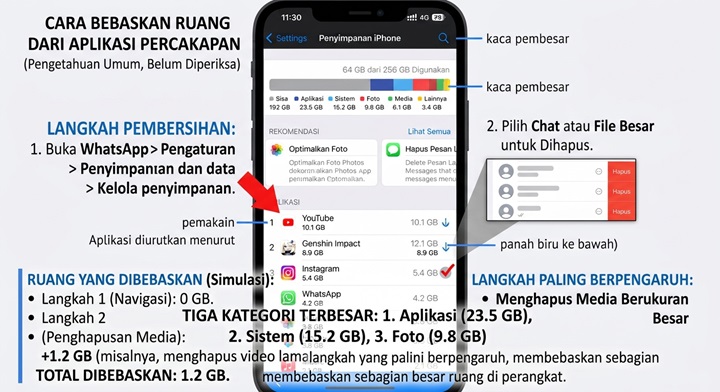
Aplikasi percakapan sering menyimpan foto, video, dan dokumen kiriman. Langkah berikut berasal dari pengetahuan umum dan belum diperiksa ke halaman bantuan resmi: di WhatsApp, menu pengelolaan penyimpanan ada di Pengaturan > Penyimpanan dan data > Kelola penyimpanan, tempat Anda bisa memilih chat atau file besar untuk dihapus. Sebelum membersihkan, baca cara backup WhatsApp ke Google Drive dan iCloud.
Perlukah menutup aplikasi di latar belakang?
Menurut panduan Android, Anda biasanya tidak perlu menutup aplikasi. Paksa berhenti hanya untuk aplikasi yang tidak merespons, dan bila ada aplikasi yang terasa boros memori, pertimbangkan mencopotnya.
Cadangkan dulu, lalu biasakan perawatan ringan
Sebelum menghapus
- Pastikan foto dan video penting sudah tersimpan di cadangan akun (Google Photos atau iCloud) atau di laptop, dan Anda sudah membukanya dari perangkat lain.
- Untuk memindahkan isi HP ke perangkat lain, ikuti cara transfer data HP lama ke HP baru.
- Pakai akun yang aman agar cadangan tidak bocor. Lihat cara mengamankan akun dari penipuan OTP.
Kebiasaan agar memori tidak cepat penuh lagi
- Tinjau halaman penyimpanan sebulan sekali, cukup lima menit.
- Aktifkan fitur otomatis yang tersedia di HP Anda, misalnya Smart Storage di Android atau rekomendasi penyimpanan di iPhone, setelah paham cara kerjanya.
- Hapus unduhan setelah dipakai, jangan menumpuknya.
- Copot aplikasi yang tidak dibuka selama beberapa bulan.
- Sisakan ruang kosong secukupnya agar HP tetap lancar saat memperbarui sistem dan aplikasi. Jika HP juga terasa lambat atau cepat boros baterai, baca 12 cara menghemat baterai HP Android.
Kesalahan yang sering terjadi
- Menghapus foto sebelum memastikan cadangannya selesai.
- Menekan Hapus penyimpanan (Clear storage) padahal maksudnya hanya membersihkan cache. Itu menghapus semua data aplikasi secara permanen.
- Memakai aplikasi “pembersih” pihak ketiga yang penuh iklan atau meminta izin berlebihan. Fitur bawaan HP dan Files by Google sudah cukup untuk kebanyakan orang.
- Menghapus berkas sistem yang tidak dikenal.
- Menutup semua aplikasi di latar belakang setiap saat, padahal menurut panduan Android biasanya tidak perlu.
Daftar periksa 10 menit
- Buka halaman penyimpanan dan catat tiga kategori terbesar.
- Pastikan foto dan video penting sudah dicadangkan.
- Hapus unduhan dan file besar yang tidak perlu.
- Jalankan pembersihan file sampah (Android) atau tinjau rekomendasi (iPhone).
- Copot atau offload aplikasi yang jarang dipakai.
- Rapikan media di aplikasi percakapan setelah mencadangkannya.
- Jadwalkan tinjauan penyimpanan sebulan sekali.
Pertanyaan yang sering diajukan
Apakah membersihkan cache aman?
Umumnya aman. Menurut panduan Android, cache hanya data sementara, tetapi aplikasi bisa lebih lambat saat pertama dibuka lagi. Yang tidak aman adalah menghapus penyimpanan atau data aplikasi.
Apakah foto yang dihapus dari HP hilang dari Google Photos?
Menurut panduan Android, menghapus salinan di perangkat dari foto yang sudah dicadangkan membuatnya tetap ada di aplikasi saat Anda online. Cek pengaturannya di aplikasi sebelum menghapus.
Apa bedanya offload dan hapus aplikasi di iPhone?
Offload menghapus aplikasinya tetapi menyimpan dokumen dan datanya. Hapus menghapus aplikasi dan data terkaitnya.
Mengapa kategori “Lainnya” atau “Sistem” besar di iPhone?
Menurut Apple, kategori itu mencakup hal seperti suara Siri, font, cache, dan sistem operasi. Sistem membersihkan cache sendiri saat butuh ruang.
Perlukah memakai aplikasi pembersih memori?
Biasanya tidak. Mulailah dari fitur bawaan, dan waspadai aplikasi yang meminta izin tidak wajar.
Mengapa memori masih penuh setelah menghapus banyak file?
Cek folder Sampah atau tempat penghapusan sementara, karena sebagian berkas baru benar-benar hilang setelah sampah dikosongkan. Lalu lihat lagi rincian penyimpanan untuk kategori terbesar.
Kesimpulan
Mengosongkan memori HP tidak perlu drastis. Cek penyebabnya, cadangkan yang penting, lalu hapus mulai dari yang paling aman: unduhan, file sampah, aplikasi tak terpakai, dan cache. Biasakan tinjauan sebulan sekali agar notifikasi “penyimpanan penuh” tidak datang lagi di saat genting.