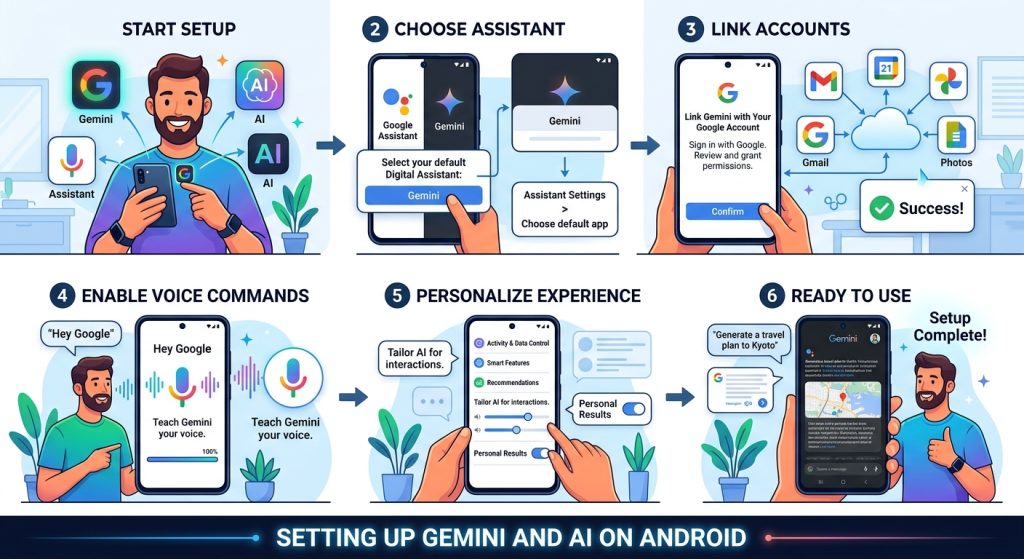
Cara Setting AI di Smartphone Android: Panduan Lengkap 2026
Per Oktober 2026, lebih dari 60% pengguna Android di Indonesia sudah mengaktifkan asisten AI bawaan di ponsel mereka, menurut data Google Indonesia. Gemini, asisten AI dari Google, kini menjadi pusat pengalaman AI di Android menggantikan Google Assistant sepenuhnya.
Tapi tidak semua orang tahu cara mengaktifkannya dengan benar. Panduan ini akan memandumu langkah demi langkah, dari mengaktifkan Gemini hingga menjalankan model AI offline sepenuhnya di ponsel.
Apa itu AI di Smartphone Android?
AI di smartphone Android merujuk pada kemampuan kecerdasan buatan yang berjalan di perangkat, mulai dari asisten suara seperti Gemini, fitur pengeditan foto berbasis AI, hingga model bahasa lokal yang bisa dijalankan tanpa koneksi internet. Sebagian besar fitur ini memanfaatkan NPU (Neural Processing Unit) yang ada di chipset modern seperti Snapdragon dan Tensor.
Mengapa Setting AI Penting di 2026?
Asisten AI kini menjadi antarmuka utama untuk berinteraksi dengan ponsel. Gemini dapat mengontrol aplikasi, menjadwalkan acara, mengirim pesan, hingga merangkum email. Tanpa pengaturan yang tepat, kamu tidak akan mendapatkan pengalaman penuh dari fitur-fitur ini. Selain itu, memahami pengaturan privasi AI sangat penting agar data pribadimu tidak digunakan untuk pelatihan model.
Cara Setting AI di Android: Langkah demi Langkah
1. Unduh dan Instal Aplikasi Gemini.
Buka Google Play Store, cari Gemini, dan instal aplikasi resmi dari Google. Pastikan kamu menggunakan akun Google yang aktif.
2. Aktifkan Gemini sebagai Asisten Digital.
Buka Setelan → Aplikasi → Asisten → Asisten digital dari Google, lalu pilih Gemini. Setelah aktif, kamu bisa memanggil Gemini dengan mengucapkan “Ok Google”, menahan tombol daya, atau menggeser dari sudut layar.
3. Sesuaikan Tombol Aktivasi.
Untuk akses cepat, kamu bisa mengatur tombol samping (side button) agar membuka Gemini saat ditekan lama. Buka Setelan → Fitur lanjutan → Tombol samping → Tekan lama, lalu pastikan Asisten digital dipilih.
4. Berikan Izin yang Diperlukan.
Gemini memerlukan izin akses ke mikrofon, kontak, kalender, dan lokasi untuk berfungsi optimal. Buka Setelan → Aplikasi → Gemini → Izin dan aktifkan izin yang relevan.
5. Atur Preferensi Bahasa dan Suara.
Buka aplikasi Gemini, ketuk foto profil, lalu pilih Setelan → Bahasa. Kamu bisa menambahkan bahasa Indonesia dan memilih suara yang paling nyaman.
6. Aktifkan Fitur AI Tambahan.
Beberapa ponsel Samsung dan Pixel memiliki fitur AI eksklusif seperti Galaxy AI (untuk Samsung) atau Now Playing (untuk Pixel). Buka Setelan → Galaxy AI atau Setelan → AI dan aktifkan fitur yang kamu inginkan.
7. Jalankan Model AI Offline (Opsional).
Jika kamu ingin AI yang berjalan sepenuhnya offline tanpa mengirim data ke cloud kamu bisa menginstal PocketPal AI dari Play Store. Aplikasi ini mendukung model GGUF dari Hugging Face seperti Gemma, Qwen, dan Phi.
8. Unduh Model dan Mulai Chat.
Setelah PocketPal terinstal, ketuk Download Model, pilih model yang sesuai (misalnya Gemma 3 1B), lalu ketuk Load setelah unduhan selesai. Kamu bisa langsung chat bahkan dalam mode pesawat.
Kesalahan Umum yang Harus Dihindari
- Kesalahan 1: Tidak mengatur izin dengan benar → Solusi: Berikan izin mikrofon, kontak, dan kalender agar Gemini berfungsi optimal.
- Kesalahan 2: Menggunakan model offline berukuran besar di ponsel RAM kecil → Solusi: Pilih model 1B-3B untuk ponsel dengan RAM 6-8GB.
- Kesalahan 3: Mengabaikan pengaturan privasi → Solusi: Periksa apakah percakapanmu digunakan untuk pelatihan model.
FAQ tentang Setting AI di Android
Q: Apakah Gemini gratis?
A: Ya, Gemini tersedia gratis. Versi Gemini Advanced berbayar menawarkan fitur tambahan.
Q: Bisakah saya menggunakan AI tanpa internet?
A: Ya, dengan PocketPal AI dan model seperti Gemma 3 1B, AI bisa berjalan sepenuhnya offline.
Q: Apakah semua ponsel Android mendukung Gemini?
A: Sebagian besar ponsel Android dengan RAM minimal 4GB dan Android 10 ke atas mendukung Gemini.
Q: Bagaimana cara mematikan AI jika tidak diperlukan?
A: Buka Setelan → Gemini → Nonaktifkan, atau matikan akses tombol daya di Setelan → Sistem → Gerakan.
Kesimpulan
Setting AI di smartphone Android tidaklah rumit. Dengan mengaktifkan Gemini sebagai asisten digital, mengatur izin yang tepat, dan jika perlu menjalankan model AI offline, kamu bisa memanfaatkan kecerdasan buatan secara maksimal. Mulailah dari langkah pertama, dan sesuaikan dengan kebutuhanmu.