Cara Mengedit Foto di HP agar Hasilnya Lebih Bagus
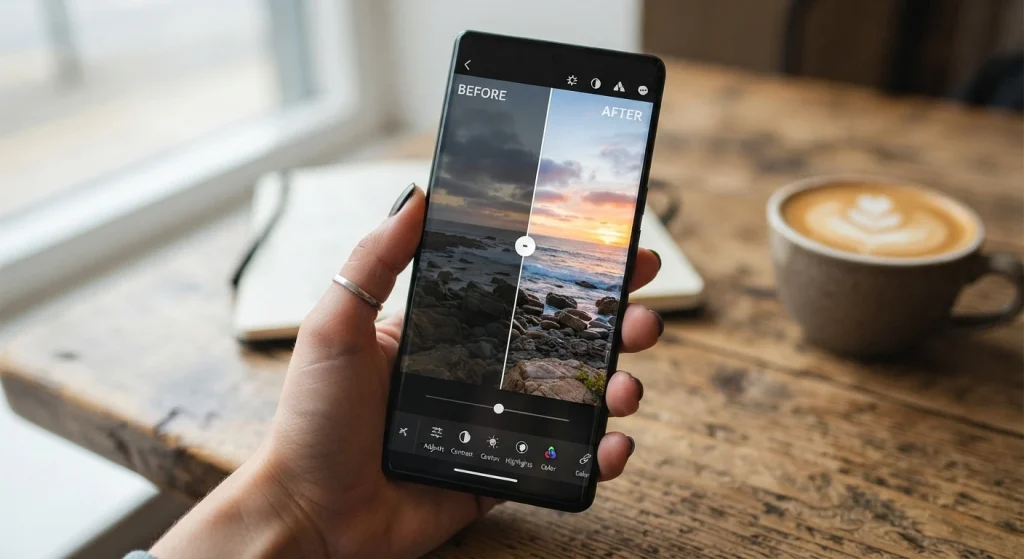
Foto yang diambil di HP kadang terasa agak gelap, warnanya pucat, atau komposisinya miring. Banyak orang langsung memasang filter paling mencolok, lalu hasilnya malah terlihat tidak alami. Padahal beberapa penyesuaian sederhana sudah cukup untuk membuat foto jauh lebih enak dilihat. Di sini saya jelaskan urutan mengedit yang mudah diikuti pemula.
Mulai dari foto yang baik
Edit tidak bisa menyelamatkan semua foto. Foto yang buram atau sangat gelap sering sulit diperbaiki. Beberapa kebiasaan saat memotret membuat hasil edit lebih mudah:
- Bersihkan lensa kamera dari sidik jari sebelum memotret.
- Cari cahaya yang cukup. Cahaya alami dari samping biasanya lebih enak daripada lampu dari atas.
- Pegang HP dengan stabil, atau sandarkan ke benda.
- Perhatikan komposisi: jangan sampai ada benda mengganggu di tepi foto.
- Ambil beberapa foto, lalu pilih yang terbaik.
Siapkan simpan yang asli
Sebelum mengedit, pastikan foto aslinya aman. Kebanyakan aplikasi menyimpan hasil edit sebagai salinan atau bisa dikembalikan, tapi jangan mengandalkan itu. Kalau foto itu penting, buat cadangan dulu. Baca cara backup foto dan file penting.
Kalau memori HP-mu sering penuh karena banyak foto, baca juga cara mengosongkan memori HP tanpa menghapus yang penting.
Urutan mengedit yang mudah diikuti
Mengedit dengan urutan yang konsisten membuat hasilnya lebih rapi. Ini urutan buatan saya yang bisa kamu pakai:
- Potong dan luruskan (crop dan rotate).
- Atur cahaya (kecerahan, bayangan, bagian terang).
- Atur kontras.
- Atur warna (saturasi dan suhu warna).
- Tambah ketajaman secukupnya.
- Bersihkan gangguan kecil.
- Simpan dan bandingkan dengan yang asli.
1. Potong dan luruskan
Mulai dari komposisi. Luruskan horizon yang miring dan potong bagian yang mengganggu. Pakai garis bantu kalau ada. Pilih rasio yang sesuai dengan tujuanmu: persegi untuk beberapa media sosial, lanskap untuk lebar, atau potret untuk layar HP.
2. Atur cahaya
Cahaya adalah perubahan yang paling terasa. Kalau foto gelap, naikkan kecerahan sedikit demi sedikit. Kalau bagian terang terlalu menyala, turunkan bagian terang. Kalau bayangan terlalu gelap, angkat bayangannya. Lakukan pelan-pelan, karena terlalu banyak mengangkat bayangan bisa membuat foto berbintik.
3. Atur kontras
Kontras menentukan perbedaan antara bagian gelap dan terang. Sedikit tambahan kontras membuat foto lebih tegas, tapi terlalu banyak membuatnya keras dan kehilangan detail. Kalau foto terlihat datar, naikkan sedikit. Kalau terlalu keras, turunkan.
4. Atur warna
- Suhu warna: membuat foto lebih hangat (kekuningan) atau lebih dingin (kebiruan). Gunakan untuk memperbaiki warna yang terlihat tidak natural, misalnya foto dalam ruangan yang terlalu kuning.
- Saturasi: kekuatan warna. Terlalu tinggi membuat foto terlihat berlebihan, terutama pada kulit.
- Vibrance (kalau ada): menaikkan warna yang pucat tanpa membuat yang sudah kuat jadi berlebihan.
Perhatikan warna kulit. Kalau terlihat oranye atau pucat, kurangi saturasi.
5. Tambah ketajaman secukupnya
Ketajaman membantu detail terlihat jelas, tapi terlalu banyak membuat tepi terlihat kasar. Lakukan di akhir, dan perbesar foto untuk memeriksanya. Ketajaman tidak bisa memperbaiki foto yang memang buram.
6. Bersihkan gangguan kecil
Beberapa aplikasi punya alat untuk menghapus noda kecil, benda mengganggu, atau jerawat. Pakai secukupnya. Jangan sampai mengubah foto sampai tidak mencerminkan kenyataan kalau memang itu foto dokumentasi.
Dengan cara yang di atas, saya sudah mencoba dan hasilnya bagus serta lebih cerah dari gambar sebelumnya. Misalnya, jerawat bisa kita hilangkan dan menjadi lebih bagus dan bersih. Dan juga ada kontras warna yang membuatnya menjadi lebih baik dan jernih.
Filter dipakai dengan bijak
Filter bisa mempercepat pekerjaan, tapi sering terlalu kuat. Beberapa kebiasaan yang membantu:
- Pilih filter yang cocok dengan suasana foto, bukan yang paling mencolok.
- Kurangi intensitasnya kalau ada pengaturan itu.
- Gunakan filter yang sama untuk beberapa foto kalau ingin tampilan yang seragam.
- Periksa warna kulit dan warna langit setelah memakai filter.
Edit untuk tujuan tertentu
| Tujuan | Yang diperhatikan |
| Foto makanan | Cahaya cukup, warna tidak terlalu jenuh, komposisi dekat |
| Foto orang | Warna kulit natural, jangan terlalu halus, jaga ekspresi |
| Foto pemandangan | Horizon lurus, langit tidak terlalu terang, detail terjaga |
| Foto produk | Latar bersih, warna produk sesuai aslinya, cahaya merata |
| Foto dokumen | Sudut lurus, kontras cukup agar teks terbaca |
Coba dengan cara dari tabel yang saya berikan ini. Kalau foto produk untuk jualan, jaga agar warnanya sesuai aslinya supaya pembeli tidak kecewa.
Menjaga kualitas foto
- Hindari menyimpan ulang foto berkali-kali, karena kualitas bisa menurun.
- Simpan hasil akhir dengan ukuran dan format yang sesuai tujuan. Untuk blog atau web, ukuran yang lebih kecil membuat halaman lebih cepat dimuat.
- Jangan memperbesar foto terlalu jauh, karena hasilnya bisa pecah.
- Kalau mengirim lewat aplikasi chat, ingat bahwa sebagian aplikasi mengecilkan kualitas foto.
Kalau kamu menulis blog, baca cara membuat blog untuk pemula untuk mengatur gambar di artikelmu.
Etika dan kejujuran
- Jangan mengedit foto untuk menipu, misalnya mengubah isi foto lalu menyebutnya kejadian nyata.
- Jangan mengedit foto orang lain dengan cara yang merugikan atau mempermalukan mereka.
- Kalau memakai alat pembuat gambar AI, beri keterangan. Baca cara membuat foto AI.
- Hormati hak cipta, dan jangan memakai foto orang lain tanpa izin.
HP dan aplikasi yang membantu
Kamu tidak harus punya HP termahal untuk mengedit foto. Banyak HP sudah punya alat edit bawaan di galeri yang cukup untuk dasar. Kalau kamu sedang mempertimbangkan HP baru dengan kamera yang bagus, baca cara memilih HP sesuai kebutuhan. Dan karena mengedit foto menguras baterai, baca juga cara menghemat baterai HP.
Daftar periksa sebelum menyimpan
- Foto asli sudah aman dan dicadangkan.
- Komposisi sudah lurus dan rapi.
- Cahaya cukup dan detail tidak hilang.
- Warna terlihat natural, terutama kulit.
- Ketajaman secukupnya.
- Sudah dibandingkan dengan foto asli.
- Ukuran dan format sesuai tujuan.
- Tidak ada yang menyesatkan atau melanggar hak orang lain.
Kesalahan yang sering terjadi
- Memasang filter paling kuat tanpa mengurangi intensitasnya.
- Menaikkan saturasi terlalu tinggi.
- Menaikkan bayangan terlalu banyak sehingga foto berbintik.
- Menambah ketajaman berlebihan.
- Mengedit tanpa menyimpan foto asli.
- Memperbesar foto terlalu jauh sehingga pecah.
- Mengubah warna produk sampai berbeda dari aslinya.
- Mengedit sampai merusak makna foto.
Pertanyaan yang sering diajukan
Perlu aplikasi khusus untuk mengedit foto?
Tidak selalu. Banyak HP sudah punya alat edit bawaan yang cukup untuk dasar. Pakai aplikasi tambahan kalau kamu butuh fitur lebih.
Aplikasi edit foto mana yang terbaik?
Saya tidak membandingkan aplikasi tertentu. Pilih yang kamu nyaman memakainya, dan cek fitur serta kebijakan privasinya sebelum mengunggah foto penting.
Apakah mengedit foto menurunkan kualitas?
Bisa, terutama kalau disimpan berulang kali atau diperbesar terlalu jauh. Simpan yang asli dan edit dari salinan.
Kenapa foto di HP lain terlihat beda warnanya?
Tiap layar punya pengaturan warna dan kecerahan yang berbeda, jadi tampilannya bisa tidak sama. Itu normal.
Bagaimana kalau foto terlalu gelap?
Naikkan kecerahan dan bayangan secukupnya. Kalau terlalu gelap, hasilnya mungkin tetap berbintik. Lain kali cari cahaya yang lebih baik saat memotret.
Boleh mengedit foto lalu menjualnya?
Boleh kalau fotonya milikmu dan tidak melanggar hak orang lain. Untuk foto yang menampilkan orang, pastikan kamu punya izin.
Perlu memotret dalam format khusus?
Untuk pemula, format bawaan biasanya cukup. Cek pengaturan kameramu kalau ingin tahu opsi lain.
Kesimpulan
Mengedit foto di HP tidak harus rumit. Mulai dari foto yang baik, simpan yang asli, ikuti urutan yang konsisten, dan jangan berlebihan. Kalau hasilnya terlihat alami dan nyaman dilihat, berarti kamu sudah berhasil. Latihan dengan beberapa foto, bandingkan sebelum dan sesudah, dan kamu akan makin cepat mengenali apa yang cocok.
Sumber
Artikel ini belum memakai sumber resmi dan tidak mengutip dokumentasi aplikasi tertentu. Isinya saran umum yang bisa berbeda di tiap HP dan aplikasi. Untuk panduan spesifik, cek bantuan resmi aplikasi yang kamu pakai.