Shortcut Keyboard Windows yang Wajib Diketahui
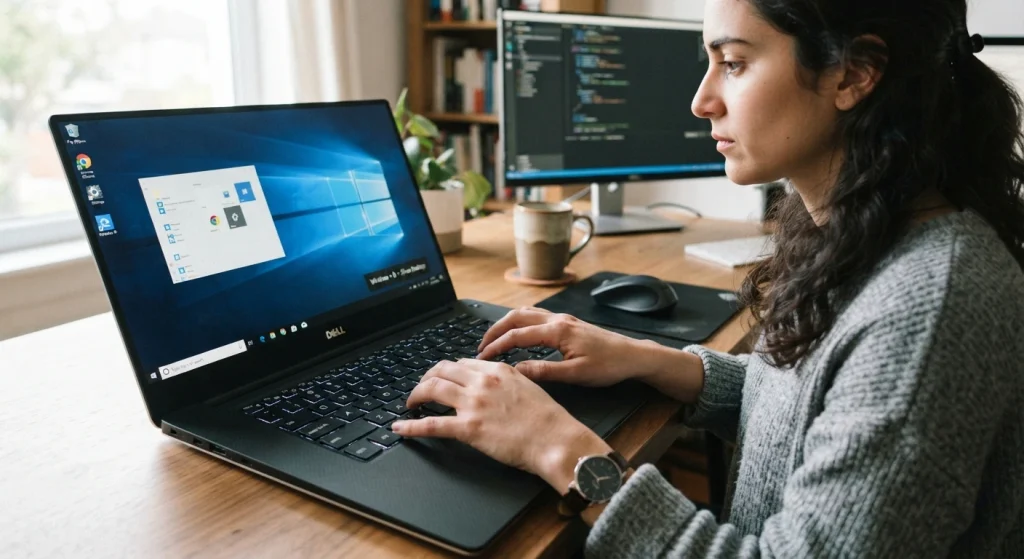
Banyak orang memakai Windows bertahun-tahun tetapi tetap meraih mouse untuk hal yang bisa selesai dalam satu detik: menyalin teks, pindah jendela, atau mengambil tangkapan layar. Shortcut keyboard (pintasan) memangkas klik berulang itu. Anda tidak perlu menghafal ratusan; belasan yang tepat sudah cukup terasa bedanya.
Artikel ini memuat shortcut Windows yang paling berguna untuk pemula, dikelompokkan per kebutuhan. Daftarnya mengacu pada halaman resmi Microsoft: Keyboard shortcuts in Windows, Windows keyboard tips and tricks, dan Snipping Tool. Sebagian shortcut mungkin tidak berfungsi di semua aplikasi, dan tombolnya bisa berbeda di laptop atau keyboard tertentu.
Intisari
- Mulai dari lima: Ctrl+C, Ctrl+V, Ctrl+Z, Alt+Tab, Windows+Shift+S.
- Windows+V membuka riwayat clipboard, tetapi tidak aktif secara bawaan.
- Windows+L mengunci komputer saat Anda meninggalkannya.
- Latih dua shortcut baru per minggu, bukan semuanya sekaligus.
Shortcut dasar untuk teks dan file
Tanda + berarti tombol ditekan bersamaan. Semua di tabel ini tercantum di halaman Microsoft kecuali yang ditandai.
| Shortcut | Fungsi |
| Ctrl + C | Salin teks atau item yang dipilih |
| Ctrl + X | Potong (pindahkan) teks yang dipilih |
| Ctrl + V | Tempel item terakhir dari clipboard |
| Ctrl + Z | Urungkan tindakan sebelumnya |
| Ctrl + Y | Ulangi tindakan yang tadi diurungkan dengan Ctrl + Z |
| Ctrl + A | Pilih semua item di jendela |
| Ctrl + F | Cari teks |
| Ctrl + N | Buat dokumen baru (tidak berlaku di semua aplikasi) |
| Ctrl + P | Cetak (tidak berlaku di semua aplikasi) |
| Ctrl + S | Simpan file (pengetahuan umum, tidak ada di halaman yang saya baca; di sebagian aplikasi fungsinya bisa berbeda) |
| Alt + F4 | Tutup program |
| F1 | Buka Bantuan |
Cara pakai yang benar
- Pilih teks atau file lebih dulu (klik dan seret, atau tekan Ctrl + A).
- Tekan Ctrl + C untuk menyalin, lalu pindah ke tempat tujuan.
- Tekan Ctrl + V untuk menempel.
- Salah tempel? Tekan Ctrl + Z.
Hati-hati dengan Ctrl + X: teks yang dipotong hilang dari tempat asal sampai Anda menempelnya. Bila ragu, salin saja dulu.
Dari kelima shortcut ini, saya lebih sering menggunakan Ctrl + V, Ctrl + S, Ctrl + A, Ctrl + Z dan Ctrl + X. Karena memang tidak begitu banyak yang bisa saya pakai, dan kebutuhan untuk penggunaannya sering seperti itu. Itu menurut saya, tetapi for all semua berguna. Banyak teman saya yang sering menggunakan tombol shortcut yang diatas.
Shortcut untuk jendela, layar, dan screenshot
Tombol Windows (logo Windows) ditulis sebagai Win di bawah.
Pindah dan atur jendela
| Shortcut | Fungsi |
| Alt + Tab | Beralih antar jendela yang terbuka |
| Shift + Alt + Tab | Beralih mundur antar jendela |
| Win + Tab | Buka Task View |
| Win + D | Tampilkan atau sembunyikan desktop |
| Win + M | Minimalkan semua jendela |
| Win + Panah Kiri | Tempelkan jendela ke sisi kiri layar |
| Win + Panah Kanan | Tempelkan jendela ke sisi kanan layar |
| Win + Panah Atas | Maksimalkan jendela aktif |
| Win + Panah Bawah | Minimalkan jendela aktif |
Pada Win + Panah Atas dan Bawah, panduan tips Microsoft menjelaskan jendela berpindah bertahap antara kondisi minimal, berjendela, dan maksimal.
Buka alat penting
| Shortcut | Fungsi |
| Win + E | Buka File Explorer |
| Win + I | Buka Pengaturan |
| Win + S | Buka Pencarian |
| Win + R | Buka perintah Run |
| Ctrl + Shift + Esc | Buka Task Manager |
| Win + L | Kunci komputer |
| Win + titik (.) | Buka panel emoji, yang juga memuat GIF, kaomoji, dan simbol |
Task Manager berguna saat aplikasi macet. Dan kunci komputer dengan Win + L setiap kali Anda berdiri, terutama di tempat umum, kampus, atau kantor.
Screenshot dan clipboard
Menurut panduan Snipping Tool dari Microsoft:
- Win + Shift + S: membuka overlay untuk menangkap gambar diam. Hasilnya disalin ke clipboard.
- Win + Shift + R: membuka overlay untuk merekam klip video layar.
- Print Screen (PrtSc): menyalin gambar seluruh layar ke clipboard. Halaman keyboard Microsoft menyebut perilaku bawaan ini bisa dimatikan di Pengaturan.
- Snip yang tersimpan masuk ke folder Screenshots secara otomatis, dan lokasinya bisa diubah di pengaturan Snipping Tool.
Mode tangkapan yang tersedia: persegi panjang, jendela, layar penuh, bentuk bebas, dan rekaman video. Setelah menangkap, Anda bisa mencoret dengan pena, menyorot, menambah bentuk, memotong, atau memakai Text actions untuk mengambil teks dari gambar.
Riwayat clipboard (Win + V): membuka riwayat clipboard, tetapi menurut Microsoft fitur ini tidak aktif secara bawaan. Aktifkan sesuai petunjuk saat Anda menekannya pertama kali. Hindari menyalin kata sandi atau data sensitif ke clipboard.

Cara menghafal dan membiasakan shortcut
Rencana latihan 4 minggu
| Minggu | Shortcut yang dilatih | Targetnya |
| 1 | Ctrl+C, Ctrl+V, Ctrl+Z | Dipakai setiap kali menyalin atau menempel |
| 2 | Alt+Tab, Win+D | Tidak lagi mengklik bilah tugas untuk pindah jendela |
| 3 | Win+Shift+S, Win+E | Semua screenshot lewat keyboard |
| 4 | Win+L, Win+Panah, Ctrl+Shift+Esc | Kunci layar setiap meninggalkan meja |
Tips agar tidak lupa
- Tempel lima shortcut favorit di catatan dekat layar atau di catatan HP.
- Setiap kali Anda meraih mouse untuk hal yang punya shortcut, berhenti dan coba shortcutnya.
- Pelajari dua shortcut baru per minggu, jangan semuanya.
- Mulai dari tugas yang Anda lakukan paling sering.
Bila shortcut tidak berfungsi
- Cek apakah aplikasinya mendukung. Halaman Microsoft menyebut sebagian shortcut mungkin tidak berfungsi di semua aplikasi.
- Di sebagian laptop, tombol fungsi (F1 dan seterusnya) butuh tombol Fn. Ini pengetahuan umum.
- Cek apakah tombol Windows dinonaktifkan oleh mode game pada keyboard Anda. Ini pengetahuan umum.
- Cek pengaturan: misalnya PrtScn bisa dimatikan di Pengaturan, dan riwayat clipboard (Win+V) tidak aktif bawaan.
Untuk menyusun kebiasaan kerja yang lebih rapi, baca juga jadwal harian realistis untuk pemula dan fokus belajar tanpa distraksi HP.
Untuk saat ini saya lebih suka tombol Alt + Tab, karena pekerjaan saya yang begitu banyak membuka tab atau membuka Explorer. Selain itu, saya belum begitu bisa menggunakan dan belum terbiasa. Tetapi ke depannya saya juga akan menggunakan shortcut tersebut. Untuk kebutuhan kerja saya.
Kesalahan yang sering terjadi
- Mencoba menghafal terlalu banyak sekaligus, lalu menyerah.
- Memakai Ctrl+X padahal maksudnya menyalin, sehingga teks asli hilang.
- Menekan Alt+F4 di jendela yang salah dan menutup program yang belum disimpan.
- Menganggap riwayat clipboard (Win+V) sudah aktif. Menurut Microsoft, fitur ini tidak aktif bawaan.
- Menyalin kata sandi ke clipboard dan membiarkannya tersimpan.
- Lupa mengunci komputer di tempat umum.
Daftar periksa 10 menit
- Coba Ctrl+C, Ctrl+V, dan Ctrl+Z pada satu teks.
- Coba Alt+Tab antara dua jendela.
- Ambil satu tangkapan layar dengan Win+Shift+S.
- Buka File Explorer dengan Win+E.
- Coba Win+Panah untuk menata dua jendela berdampingan.
- Coba Win+L, lalu masuk lagi.
- Cek apakah riwayat clipboard (Win+V) perlu Anda aktifkan.
Pertanyaan yang sering diajukan
Apa shortcut screenshot di Windows?
Win+Shift+S untuk memilih area (hasilnya disalin ke clipboard), dan Print Screen untuk menyalin seluruh layar. Win+Shift+R merekam video layar. Sumbernya halaman Snipping Tool Microsoft.
Di mana screenshot tersimpan?
Menurut Microsoft, snip tersimpan otomatis di folder Screenshots dan lokasinya bisa diubah di pengaturan Snipping Tool. Hasil Win+Shift+S langsung masuk ke clipboard.
Bagaimana mengunci layar dengan cepat?
Tekan Win+L.
Bagaimana membuka Task Manager?
Tekan Ctrl+Shift+Esc.
Apakah semua shortcut berfungsi di semua aplikasi?
Tidak. Microsoft menyebut sebagian shortcut mungkin tidak berfungsi di semua aplikasi.
Apakah shortcut ini sama di Windows 10 dan 11?
Halaman yang saya baca tidak membedakan versi untuk daftar ini, tetapi menu dan fitur bisa berbeda. Cek di PC Anda.
Bagaimana membuka panel emoji?
Tekan Win+titik (.). Panelnya juga memuat GIF, kaomoji, dan simbol.
Kesimpulan
Shortcut keyboard tidak harus dihafal semuanya. Mulailah dari Ctrl+C, Ctrl+V, Ctrl+Z, Alt+Tab, dan Win+Shift+S, lalu tambah dua shortcut baru setiap minggu. Biasakan juga Win+L setiap meninggalkan komputer. Setelah sebulan, banyak klik berulang akan hilang dengan sendirinya.