Cara Mengatasi Memori HP Penuh tanpa Menghapus Foto Penting
Notifikasi “memori penuh” selalu muncul di saat yang tidak tepat, seperti sedang mau memotret, mau memasang aplikasi, atau mau memperbarui sistem. Reaksi pertama biasanya menghapus foto sembarangan. Padahal sering kali ruang terbesar justru dimakan hal lain. Di sini saya bahas cara mengatasi memori HP penuh dengan urutan yang aman, dari yang paling ringan sampai yang paling berani.
1. Cek dulu apa yang memakan ruang
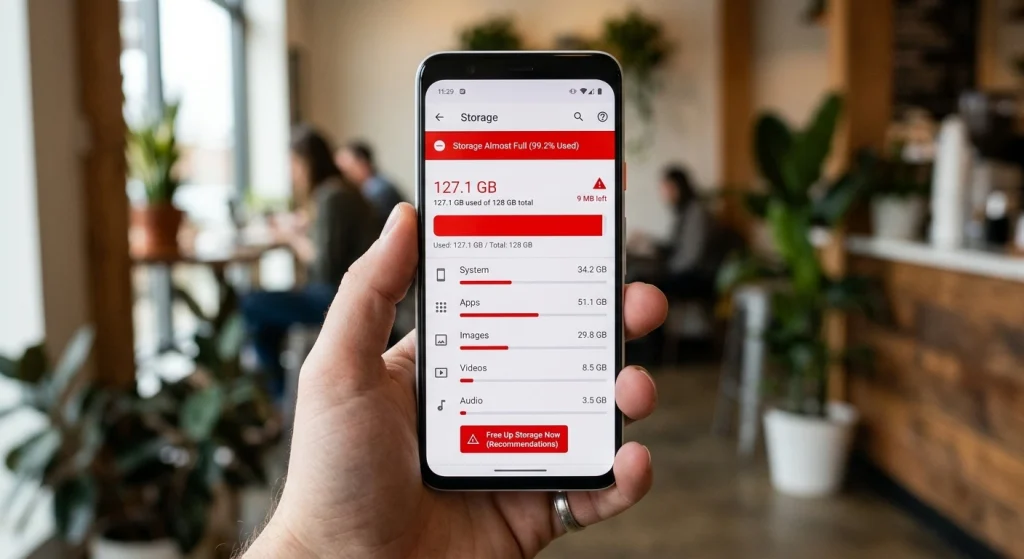
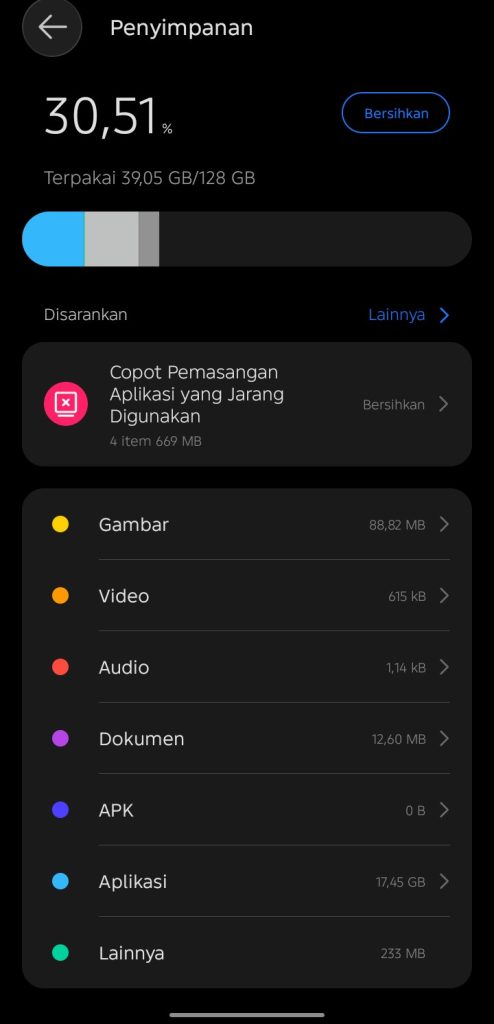
Jangan menghapus sebelum tahu penyebabnya. Buka pengaturan penyimpanan di HP-mu (biasanya di menu Penyimpanan atau Perawatan perangkat). Di sana kamu bisa melihat pembagian ruang: foto dan video, aplikasi, berkas, data sistem, dan lain-lain.
Biasanya ada satu atau dua kategori yang jauh lebih besar dari yang lain. Mulai dari situ. Nama menu berbeda di tiap merek, jadi cari yang paling mirip.
Pada gambar yang ada di HP saya ini, terdapat banyak gambar yang memenuhi HP saya.
2. Urutan pembersihan dari yang paling aman
- Hapus berkas unduhan dan file sampah yang sudah tidak dipakai.
- Bersihkan cache aplikasi yang besar.
- Hapus aplikasi yang jarang dibuka.
- Rapikan foto dan video setelah dicadangkan.
- Bersihkan berkas di aplikasi chat.
- Pindahkan data ke penyimpanan lain.
Ikuti urutan ini. Dari atas ke bawah, risiko kehilangan data penting makin besar.
Berkas unduhan dan file sampah
Folder unduhan sering jadi tempat menumpuk dokumen, installer, dan video yang cuma dibuka sekali. Buka aplikasi pengelola berkas, urutkan berdasarkan ukuran, lalu hapus yang sudah tidak kamu butuhkan. Kebanyakan HP juga punya fitur pembersih bawaan yang menyarankan berkas besar atau duplikat. Pakai fitur bawaan itu lebih aman daripada aplikasi pembersih dari pihak ketiga.
Cache aplikasi
Cache adalah data sementara yang disimpan aplikasi supaya terbuka lebih cepat. Menghapusnya biasanya tidak menghapus akunmu atau data penting, tapi aplikasi bisa terasa sedikit lebih lambat saat dibuka pertama kali karena harus memuat ulang.
Bedakan dua pilihan ini:
- Hapus cache: membersihkan data sementara. Aman.
- Hapus data: mengembalikan aplikasi seperti baru, kamu bisa keluar dari akun dan kehilangan berkas lokal. Jangan dipilih kalau belum yakin.
Mulai dari aplikasi yang paling besar di daftar penyimpanan, biasanya media sosial, browser, atau aplikasi video.
Aplikasi yang jarang dipakai
Lihat daftar aplikasi dan urutkan berdasarkan ukuran atau terakhir dipakai. Aplikasi yang sudah berbulan-bulan tidak dibuka bisa dihapus. Kalau suatu saat butuh, kamu tinggal memasangnya lagi. Beberapa HP punya opsi mengosongkan aplikasi tanpa menghapus datanya;lihat apakah HP-mu punya fitur itu.
Foto dan video
Ini biasanya kategori terbesar, dan juga yang paling sensitif. Kenangan tidak bisa dibeli lagi, jadi jangan dihapus sebelum aman.
- Cadangkan dulu. Simpan ke layanan penyimpanan awan atau komputer. Baca cara backup foto dan file penting.
- Pastikan cadangannya benar-benar ada. Buka dari perangkat lain dan cek sebelum menghapus yang di HP.
- Hapus yang tidak perlu: foto buram, tangkapan layar lama, foto duplikat, dan video panjang yang tidak akan ditonton lagi.
- Periksa folder sampah. Foto yang kamu hapus sering tersimpan sementara di folder sampah dan masih memakan ruang sampai dikosongkan.
Berkas di aplikasi chat
Aplikasi chat menyimpan foto, video, dan dokumen dari setiap grup. Lama-lama jumlahnya besar. Buka pengaturan penyimpanan di aplikasi chat itu, lihat yang paling besar, lalu hapus yang tidak diperlukan. Hati-hati, berkas penting seperti dokumen kerja sebaiknya kamu simpan dulu di tempat lain.
Pindahkan data ke penyimpanan lain
Kalau HP-mu mendukung kartu memori, kamu bisa memindahkan sebagian berkas ke sana. Kalau tidak, pakai penyimpanan awan atau hard disk eksternal untuk arsip yang jarang dibuka. Prinsipnya: HP untuk yang dipakai sehari-hari, arsip simpan di tempat lain.
Kalau masih penuh juga
- Cek apakah ada pembaruan sistem yang menumpuk dan perlu dipasang ulang.
- Periksa apakah ada aplikasi yang cache atau datanya terus membengkak.
- Pertimbangkan reset pabrik hanya sebagai pilihan terakhir, dan hanya setelah semua data penting dicadangkan.
- Kalau kapasitas HP memang kecil untuk kebutuhanmu, mungkin sudah saatnya membaca cara memilih HP sesuai kebutuhan untuk pembelian berikutnya.
Waspadai aplikasi pembersih
Banyak aplikasi pembersih memasang iklan berlebihan dan meminta izin yang tidak perlu. Sebagian malah tidak membantu apa-apa. Kalau HP-mu sudah punya fitur pembersih bawaan, pakai itu. Kalau kamu mengunduh aplikasi dari luar toko resmi, risikonya lebih besar. Baca cara mengenali link dan pesan penipuan supaya tidak tertipu tawaran “bersihkan HP sekarang”.
Biar tidak penuh lagi
- Cadangkan foto secara berkala, lalu hapus yang di HP.
- Matikan unduhan otomatis di aplikasi chat untuk grup yang ramai.
- Hapus tangkapan layar yang sudah tidak dipakai.
- Cek penyimpanan sebulan sekali.
- Jangan menyimpan video panjang di HP kalau tidak dibutuhkan.
- Rapikan HP sekalian kebiasaan lain, misalnya cara menghemat baterai HP.
Daftar periksa sebelum menghapus
- Aku tahu kategori apa yang paling memakan ruang.
- Foto dan berkas penting sudah dicadangkan dan dicek.
- Aku memilih hapus cache, bukan hapus data.
- Aku memakai fitur bawaan, bukan aplikasi pembersih asing.
- Aku sudah mengosongkan folder sampah.
Kesalahan yang sering terjadi
- Menghapus foto sebelum dicadangkan.
- Memilih hapus data padahal maksudnya hapus cache.
- Memasang aplikasi pembersih yang penuh iklan.
- Mengabaikan penyimpanan aplikasi chat.
- Lupa mengosongkan folder sampah.
- Langsung reset pabrik tanpa mencoba langkah lain.
- Menunggu sampai benar-benar penuh baru bertindak.
Pertanyaan yang sering diajukan
Kenapa memori HP cepat penuh padahal tidak banyak foto?
Bisa karena cache aplikasi, berkas di aplikasi chat, unduhan, atau aplikasi yang besar. Cek pembagian penyimpanan untuk tahu penyebabnya.
Apakah menghapus cache aman?
Umumnya aman. Yang dihapus adalah data sementara, bukan akunmu. Aplikasi mungkin terasa sedikit lebih lambat saat pertama dibuka lagi.
Apa bedanya hapus cache dan hapus data?
Cache adalah data sementara. Hapus data mengembalikan aplikasi ke kondisi awal dan bisa membuatmu keluar dari akun atau kehilangan berkas lokal.
Apakah perlu aplikasi pembersih?
Biasanya tidak. Fitur bawaan HP umumnya sudah cukup, dan aplikasi pihak ketiga punya risiko iklan dan izin yang berlebihan.
Apakah foto yang dihapus langsung hilang?
Tidak selalu. Banyak galeri menyimpannya di folder sampah untuk sementara. Kosongkan folder itu kalau ingin ruangnya kembali, tapi pastikan memang sudah tidak diperlukan.
Apakah reset pabrik menyelesaikan masalah?
Bisa membantu, tapi semua data lokal terhapus. Lakukan hanya setelah cadangan lengkap dan setelah langkah lain tidak berhasil.
Perlukah membeli HP dengan memori lebih besar?
Tergantung kebiasaanmu. Kalau kamu sering menyimpan banyak video atau aplikasi besar di HP, kapasitas lebih besar akan terasa manfaatnya.
Kesimpulan
Memori HP penuh bukan alasan untuk panik menghapus foto. Cek dulu penyebabnya, bersihkan dari yang paling aman seperti unduhan dan cache, cadangkan foto, baru rapikan sisanya. Dengan kebiasaan cek sebulan sekali, notifikasi “memori penuh” jarang muncul lagi.