Kamu mau membuat tutorial untuk teman, menyimpan video panggilan yang boleh direkam, atau menunjukkan masalah di aplikasi ke layanan pelanggan. Merekam layar bisa jadi cara tercepat. Tapi sering hasilnya tanpa suara, atau justru merekam notifikasi pribadi yang tidak seharusnya tampil. Di sini caranya merekam layar di Android dan iPhone, lengkap dengan suara.
Sebelum merekam, siapkan dulu
Dua menit persiapan menghemat banyak waktu mengulang.
- Aktifkan mode Jangan Ganggu supaya notifikasi tidak muncul di rekaman.
- Tutup aplikasi yang tidak perlu dan rapikan layar utama.
- Cek sisa ruang penyimpanan. Video layar cepat memakan memori. Kalau menipis, lihat cara mengosongkan memori HP.
- Isi baterai atau colok charger kalau rekamannya panjang.
- Putar layar ke posisi yang kamu inginkan sebelum mulai.
1. Rekam layar di Android
Android punya perekam layar bawaan di banyak merek. Nama dan letak menunya bisa beda. Panduan resminya ada di Bantuan Android: tangkapan layar dan rekam layar.
- Geser layar dari atas untuk membuka panel cepat.
- Cari tombol Perekam Layar atau Screen Recorder. Kalau tidak ada, ketuk ikon pensil atau tambah untuk memasukkannya ke panel.
- Ketuk tombolnya. Pilih sumber suara kalau ada pilihan.
- Ketuk Mulai. Biasanya ada hitung mundur tiga detik.
- Untuk berhenti, ketuk tombol stop di notifikasi atau di layar.
- Hasilnya tersimpan di Galeri.
Memilih sumber suara
Banyak HP Android memberi tiga pilihan:
- Tanpa suara: hanya gambar.
- Suara media: suara yang keluar dari HP, misalnya dari video atau game.
- Mikrofon: suaramu sendiri. Cocok untuk membuat tutorial.
Beberapa HP bisa memakai keduanya sekaligus. Kalau pilihan itu tidak ada, hasilnya bisa tidak ada suara dari dalam HP.
2. Rekam layar di iPhone
Perekam layar iPhone harus dimasukkan dulu ke Pusat Kontrol. Panduan resmi Apple: Rekam layar di iPhone.
- Buka Pengaturan, lalu Pusat Kontrol.
- Cari Perekaman Layar dan ketuk tanda tambah.
- Geser layar dari pojok kanan atas (atau dari bawah di iPhone lama) untuk membuka Pusat Kontrol.
- Untuk merekam dengan suaramu, tekan lama ikon perekam, lalu ketuk Mikrofon supaya menyala.
- Ketuk Mulai Merekam. Ada hitung mundur tiga detik.
- Untuk berhenti, ketuk bar merah di atas layar, lalu Berhenti.
- Hasilnya tersimpan di aplikasi Foto.
Kalau mikrofon mati, rekamanmu hanya berisi suara dari dalam iPhone.
3. Rapikan hasilnya
Rekaman jarang langsung sempurna.
- Buka rekaman di Galeri atau Foto.
- Pilih Edit lalu Potong (Trim).
- Geser penanda awal dan akhir untuk membuang bagian yang tidak perlu.
- Simpan. Pilih simpan sebagai salinan kalau mau menjaga yang asli.
Untuk menambahkan teks, musik, atau efek, pakai aplikasi edit video. Beberapa pilihannya ada di 5 AI untuk membuat video pendek.
4. Hal yang perlu diperhatikan
- Aplikasi tertentu membatasi rekaman. Aplikasi streaming, perbankan, atau yang berhak cipta sering menghasilkan layar hitam. Itu pembatasan dari aplikasinya.
- Privasi. Jangan merekam layar yang menampilkan kata sandi, kode OTP, atau data pribadi, dan jangan membagikannya.
- Izin orang lain. Kalau rekamanmu memuat suara atau percakapan orang lain, mintalah izin sebelum merekam atau membagikannya.
- Hak cipta. Video atau musik dari pihak lain tidak otomatis boleh kamu unggah ulang.
5. Kalau hasilnya bermasalah
- Tidak ada suara: cek sumber suara (Android) atau tombol mikrofon (iPhone). Naikkan volume media kalau merekam suara dari dalam HP.
- Rekaman patah-patah: tutup aplikasi lain dan pastikan ruang penyimpanan cukup.
- Gagal tersimpan: ruang penuh. Hapus file atau pindahkan dulu.
- Ukuran terlalu besar untuk dikirim: lihat cara mengirim file besar dari HP (setelah terbit).
Daftar periksa sebelum merekam
- Mode Jangan Ganggu sudah aktif.
- Ruang penyimpanan cukup.
- Sumber suara sudah dipilih dengan benar.
- Layar tidak menampilkan data pribadi.
- Baterai cukup atau charger terpasang.
Kesalahan yang sering terjadi
- Merekam tanpa mematikan notifikasi.
- Lupa menyalakan mikrofon di iPhone.
- Merekam sampai ruang penyimpanan penuh.
- Membagikan rekaman yang memperlihatkan data pribadi.
- Mengunggah rekaman berisi karya orang lain tanpa izin.
- Tidak memeriksa rekaman sebelum dikirim.
Pertanyaan yang sering diajukan
Apakah merekam layar memakai banyak baterai?
Lebih boros dari pemakaian biasa, terutama kalau rekamannya panjang. Colok charger kalau perlu.
Kenapa rekaman layarku tidak ada suaranya?
Biasanya sumber suara belum dipilih atau mikrofon belum menyala. Cek pengaturannya sebelum merekam.
Bisa merekam layar sambil bicara?
Bisa. Aktifkan mikrofon sebelum memulai rekaman.
Kenapa layar jadi hitam di aplikasi tertentu?
Aplikasinya membatasi rekaman, misalnya karena hak cipta atau keamanan. Ini bukan kerusakan.
Apakah boleh merekam panggilan video?
Tergantung aturan dan izin. Minta izin lawan bicara sebelum merekam, dan cek aturan di tempatmu.
Kesimpulan
Merekam layar HP mudah kalau persiapannya benar. Aktifkan Jangan Ganggu, pilih sumber suara, lalu periksa hasilnya sebelum dibagikan.
- Siapkan layar dan ruang penyimpanan.
- Pastikan suara terpilih dengan benar.
- Jaga privasi dan hak cipta.
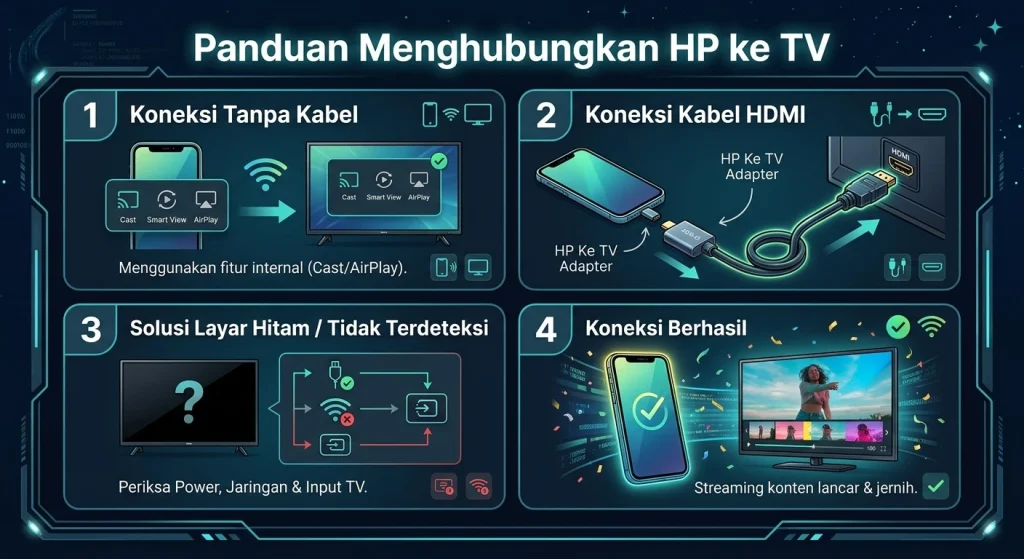
Kalau mau menampilkan layar HP di layar besar, baca juga cara menghubungkan HP ke TV .
Sumber
Rujukan resmi: Bantuan Android: tangkapan layar dan rekam layar dan Apple: rekam layar iPhone. Nama menu dan fitur bisa berbeda di tiap HP dan versi sistem, jadi cek halaman bantuan resmi merek HP yang kamu pakai.