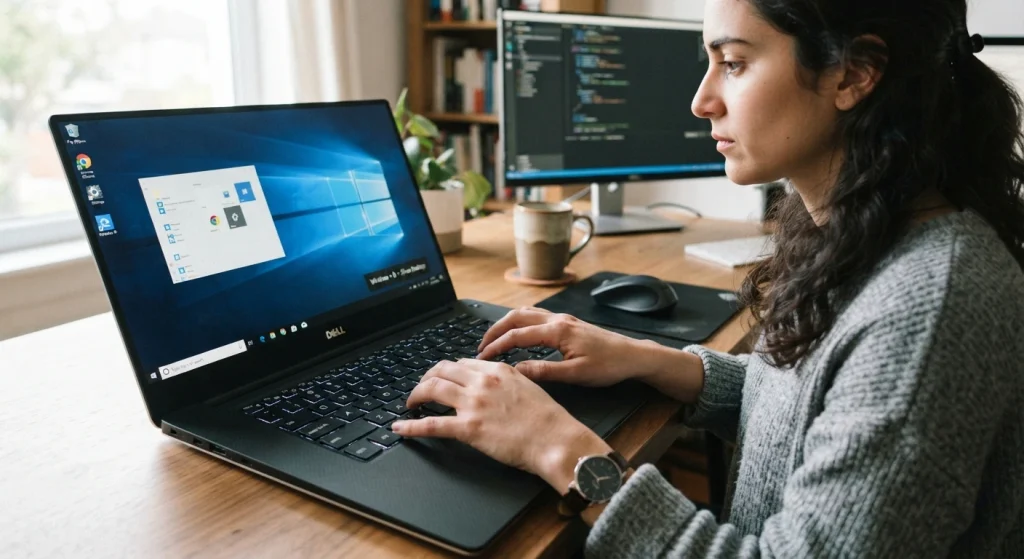
Cara Backup Foto dan File Penting agar Tidak Hilang: Panduan Pemula
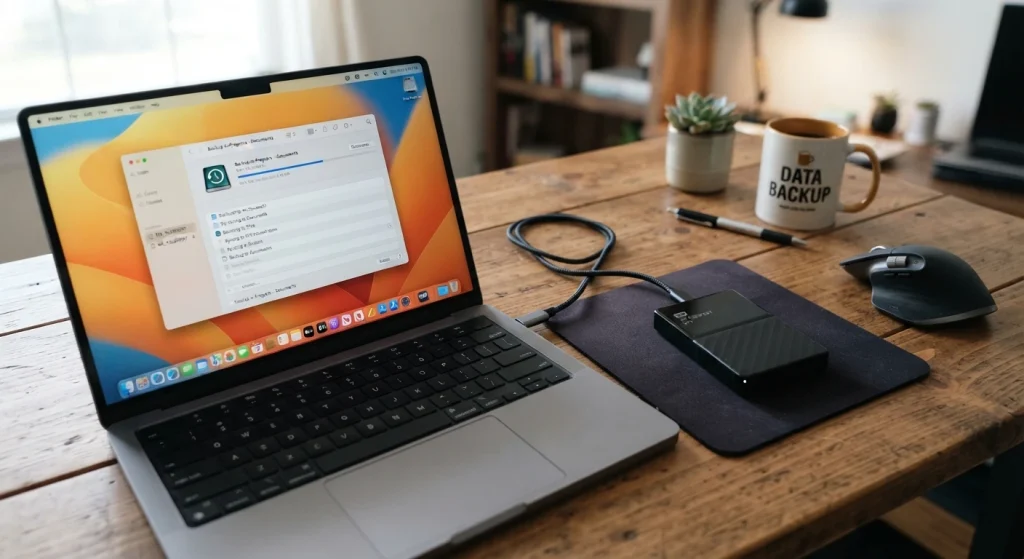
Banyak orang baru sadar akan pentingnya backup data setelah kehilangan sesuatu. Misalnya, HP jatuh dan layarnya mati, laptop kena virus, flashdisk hilang, atau file terhapus tanpa sengaja. Foto liburan, tugas akhir, dan dokumen penting bisa lenyap dalam sekejap. Kabar baiknya, backup data itu tidak sulit dan tidak harus mahal. Di sini saya jelaskan caranya dari yang paling dasar.
Kenapa file bisa hilang
Penyebabnya bermacam-macam, dan sebagian tidak bisa kamu cegah:
- Perangkat hilang atau dicuri. Kalau itu terjadi, baca langkah-langkah saat HP hilang atau dicuri.
- Perangkat rusak, misalnya HP jatuh, laptop kena cairan, atau penyimpanan gagal.
- Salah hapus atau salah format.
- Virus atau ransomware yang mengunci atau merusak file.
- Akun terkunci atau diambil orang.
- Memori penuh sehingga kamu terpaksa menghapus sembarangan. Baca cara mengosongkan memori HP untuk menghindarinya.
Backup itu seperti asuransi. Kamu berharap tidak pernah memakainya, tapi saat butuh, kamu sangat bersyukur sudah punya.
Saya dulu pernah kehilangan HP saya dan data-data saya masih di HP yang hilang. Alhasil saya tidak dapat mengembaikan data saya yang hilang beserta HP saya. Ini karena saya lupa atau tidak memahami pentingnya backup data.
Apa yang perlu di-backup
Tidak semua file sama pentingnya. Mulai dari yang paling sulit kamu ganti:
- Foto dan video yang berisi kenangan.
- Dokumen kuliah atau kerja, seperti tugas, laporan, dan skripsi.
- Dokumen penting, misalnya hasil pindai kartu identitas, ijazah, dan kontrak. Simpan dengan aman dan lindungi dengan kata sandi.
- Kontak dan catatan.
- Data aplikasi yang penting, kalau aplikasinya mendukung ekspor atau cadangan.
- Kata sandi, sebaiknya di pengelola kata sandi yang terpercaya, bukan dalam file teks biasa.
Kamu tidak perlu mencadangkan semuanya. Aplikasi yang bisa diunduh ulang tidak perlu dibackup.
Aturan 3-2-1 sebagai pegangan sederhana
Banyak orang memakai pedoman 3-2-1:
- 3 salinan dari file pentingmu (asli ditambah dua cadangan).
- 2 jenis media yang berbeda, misalnya hard disk dan cloud.
- 1 salinan di tempat lain, misalnya cloud atau di rumah saudara, supaya aman kalau terjadi kebakaran atau pencurian di rumahmu.
Ini pegangan umum, bukan aturan wajib. Kalau terasa berat, mulai dari dua salinan di dua tempat berbeda, lalu tingkatkan pelan-pelan.
Pilihan tempat backup
| Pilihan | Kelebihan | Yang perlu diperhatikan |
| Layanan cloud | Otomatis, bisa diakses dari mana saja | Kuota terbatas, perlu internet, perlu akun aman |
| Hard disk atau SSD eksternal | Kapasitas besar, tanpa biaya bulanan | Bisa rusak atau hilang, perlu dicolok manual |
| Flashdisk | Murah, praktis | Mudah hilang dan kurang awet untuk jangka panjang |
| Laptop atau komputer lain | Mudah, tanpa biaya | Kalau satu tempat rusak bersamaan, ikut hilang |
| Kombinasi cloud dan hard disk | Lebih aman | Perlu sedikit usaha mengaturnya |
Tabel ini saya buat untuk informasi tambahan. Setiap pilihan punya kelebihan dan kekurangan.
Cara backup foto dari HP
Nama menu berbeda di tiap HP, jadi cek di perangkatmu. Secara umum:
- Pakai fitur cadangan bawaan dari layanan cloud yang kamu pakai, dan aktifkan pencadangan otomatis untuk foto dan video.
- Atur kualitas dan kuota. Pencadangan foto asli memakai lebih banyak penyimpanan. Pilih sesuai kebutuhanmu.
- Pakai WiFi supaya tidak menghabiskan kuota data.
- Pastikan baterai cukup saat pencadangan pertama, karena bisa lama.
- Cek hasilnya. Buka layanan cloud-nya dan pastikan foto terbaru benar-benar muncul.
Kamu juga bisa memindahkan foto ke komputer lewat kabel, lalu menyalinnya ke hard disk eksternal.
Cara backup file dari laptop atau komputer
- Kumpulkan file penting dalam beberapa folder yang rapi, misalnya Kuliah, Foto, dan Dokumen.
- Salin ke hard disk atau SSD eksternal secara rutin, atau pakai fitur pencadangan bawaan sistem kalau ada.
- Unggah ke cloud untuk file yang paling penting.
- Beri nama dan tanggal pada folder backup, supaya mudah dicari.
- Cabut perangkat eksternal dengan benar setelah selesai.
Kalau kamu sedang memilih laptop baru, baca cara memilih laptop untuk mahasiswa, lalu pikirkan juga kapasitas penyimpanan yang cukup.
Backup email dan akun
Email sering berisi dokumen penting. Selain mengatur inbox dengan rapi lewat cara merapikan Gmail, pertimbangkan juga untuk mencadangkan email atau lampiran yang sangat penting. Pastikan akun cloud dan email kamu aman. Pakai kata sandi yang kuat, aktifkan verifikasi dua langkah, dan baca cara mengamankan akun dari penipuan OTP.
Jadwal backup yang realistis
Backup yang tidak pernah dilakukan sama dengan tidak ada backup. Coba jadwal sederhana:
- Otomatis harian: foto dan file kecil ke cloud.
- Mingguan atau dua mingguan: salin file penting ke hard disk eksternal.
- Bulanan: periksa apakah backup bisa dibuka dan lengkap.
- Setelah momen penting: acara besar, liburan, atau akhir semester.
Pasang pengingat di kalender kalau perlu.
Uji apakah backup bisa dipulihkan
Ini bagian yang sering dilupakan. Backup yang tidak bisa dibuka itu tidak berguna. Beberapa kali dalam setahun, coba:
- Buka beberapa file dari backup dan pastikan tidak rusak.
- Coba unduh satu folder dari cloud ke perangkat lain.
- Pastikan kamu ingat kata sandi atau cara masuk ke akun cloud.
Kalau gagal, lebih baik tahu sekarang daripada saat dibutuhkan.
Keamanan backup
- Lindungi akun cloud dengan kata sandi kuat dan verifikasi dua langkah.
- Lindungi hard disk eksternal dengan kata sandi atau enkripsi kalau berisi dokumen sensitif.
- Simpan hard disk di tempat aman, jauh dari panas, lembap, dan benturan.
- Jangan simpan satu-satunya salinan di perangkat yang sering dibawa ke mana-mana.
- Hati-hati dengan ransomware. Jangan biarkan hard disk backup terus tercolok ke komputer yang sering terkena risiko, karena bisa ikut terenkripsi.
Kesalahan yang sering terjadi
- Mengira satu salinan sudah cukup.
- Menyimpan backup di perangkat yang sama dengan file aslinya.
- Tidak pernah mengecek apakah backup bisa dibuka.
- Lupa kata sandi akun cloud.
- Menyimpan dokumen sensitif tanpa perlindungan.
- Menunda backup sampai terlambat.
- Menganggap sinkronisasi sama dengan backup. Kalau file terhapus di satu tempat, bisa ikut terhapus di tempat lain.
Pertanyaan yang sering diajukan
Apa beda backup dan sinkronisasi?
Sinkronisasi menyamakan file di beberapa perangkat. Kalau kamu menghapus file di satu tempat, bisa ikut terhapus di tempat lain. Backup menyimpan salinan terpisah yang bisa dipulihkan.
Cukup pakai cloud saja?
Cloud sangat membantu, tapi sebaiknya jangan satu-satunya. Akun bisa terkunci atau bermasalah.
Berapa kapasitas yang saya butuhkan?
Tergantung jumlah foto dan file. Hitung ukuran file pentingmu, lalu pilih kapasitas yang lebih besar dari itu.
Perlu bayar untuk cloud?
Banyak layanan punya kuota gratis yang terbatas, dan paket berbayar bisa berubah. Cek langsung di layanan yang kamu pakai.
Seberapa sering sebaiknya backup?
Tergantung seberapa sering file berubah. Untuk foto, otomatis harian. Untuk dokumen penting, mingguan.
Apakah hard disk eksternal awet?
Tidak selamanya. Semua penyimpanan bisa rusak, jadi jangan bergantung pada satu perangkat.
Bagaimana kalau HP hilang?
Kalau foto sudah dicadangkan, kamu tetap punya salinannya. Segera ikuti langkah di artikel tentang HP hilang.
Apakah backup menghabiskan kuota data?
Bisa kalau memakai data seluler. Atur supaya hanya memakai Wi‑Fi.
Kesimpulan
Backup data itu bukan soal teknologi canggih, tapi soal kebiasaan. Mulai dari yang paling penting: foto dan dokumen yang sulit diganti. Simpan di dua tempat berbeda, usahakan satu di luar perangkatmu, dan cek sesekali apakah backup bisa dibuka. Mulailah hari ini dengan satu langkah kecil, misalnya mengaktifkan pencadangan otomatis foto.
Sumber
Artikel ini belum memakai sumber resmi dan tidak mengutip data tertentu. Isinya hanya saran umum yang bisa berubah seiring perkembangan layanan. Untuk langkah spesifik, cek bantuan resmi layanan atau produsen perangkat kamu.