Cara Menggunakan Gemini untuk Pemula
Gemini itu asisten AI dari Google. Kamu ketik pertanyaan, dia jawab. Simpel, dan memang simpel. Tapi banyak pemula gak tahu harus mulai dari mana, apa saja yang boleh dimasukkan, dan kenapa jawabannya kadang meleset.
Di artikel ini saya bahas satu-satu. Langkah dan fitur saya ambil dari halaman bantuan resmi Gemini Apps. Kalau ada yang berubah, cek lagi di aplikasinya, karena tampilannya bisa beda tiap akun dan HP.
Catatan keterbukaan: artikel ini disusun dengan bantuan Claude, yang juga merupakan produk pesaing Gemini. Saya merangkum halaman bantuan resmi Google dan tidak membandingkan kualitas jawaban. Bagian [Uji sendiri] adalah tempat pengalaman pribadi penulis.
Apa itu Gemini dan apa yang bisa dilakukan?
Gemini adalah chatbot AI: kamu menulis permintaan, lalu AI menjawab. Jika istilah AI masih baru, baca dulu apa itu AI. Berdasarkan halaman bantuan Gemini Apps, kamu bisa:
- Bertanya dan berdiskusi dengan mengetik di kolom pesan.
- Melampirkan file atau gambar lewat tombol tambah file (perlu login).
- Meminta hasil dalam format tertentu, misalnya Docs, Sheets, PDF, DOCX, XLSX, CSV, atau teks, lalu mengunduhnya atau mengekspornya ke Google Drive.
- Meminta grafik sebagai tindak lanjut, misalnya diagram batang per kategori dari data yang sudah kamu berikan.
- Mengedit prompt yang sudah dikirim, lalu Gemini membuat ulang jawabannya.
- Melihat draf lain dari jawaban terbaru bila tersedia.
Tidak semua fitur tersedia di semua akun, negara, atau perangkat. Cek di aplikasi kamu sendiri.
Gemini dan alat AI lain
ChatGPT, Claude, dan Perplexity juga alat AI populer dengan cara kerja yang mirip tetapi fitur berbeda. Untuk melihat perbedaannya, baca ChatGPT vs Gemini vs Claude dan cara menggunakan Perplexity. Saran saya: kenali satu alat dulu seminggu sebelum membandingkan.
Cara mulai memakai Gemini
1. Siapkan akun
Menurut halaman akun Gemini Apps:
- Akun Google pribadi bisa dipakai, dengan batas usia 13 tahun atau usia yang berlaku di negara kamu.
- Akun kantor butuh edisi Workspace yang memenuhi syarat dan penggunanya harus berusia 18 tahun ke atas. Akun sekolah harus diaktifkan oleh administrator sekolah.
- Akun yang dikelola Family Link tidak bisa mengakses aplikasi web Gemini.
- Peramban yang didukung: Chrome, Safari, Firefox, Opera, dan Edge berbasis Chromium.
- Sebagian fitur dasar bisa dipakai di gemini.google.com tanpa masuk. Masuk membuka fitur tambahan dan memungkinkan riwayat aktivitas tersimpan.
- Bila muncul pesan “Something went wrong”, penyebabnya bisa lokasi, usia, atau jenis akun. Coba lagi nanti.
Daftar negara dan bahasa yang didukung ada di halaman bantuan Google terkait dan bisa berubah, jadi cek di sana.
2. Buka Gemini
Buka gemini.google.com di peramban, atau pakai aplikasi Gemini di HP (cari di toko aplikasi resmi). Pakai hanya aplikasi dari toko resmi dan pengembang yang benar.
3. Mulai percakapan pertama
Menurut panduan penggunaan Gemini Apps:
- Ketik pertanyaan atau perintah di kolom di bagian bawah.
- Bila perlu, tekan tombol tambah file untuk melampirkan file atau gambar.
- Tekan tombol kirim.
- Untuk topik baru, ketuk New chat di bagian atas supaya konteks percakapan lama tidak bercampur.
Fitur praktis:
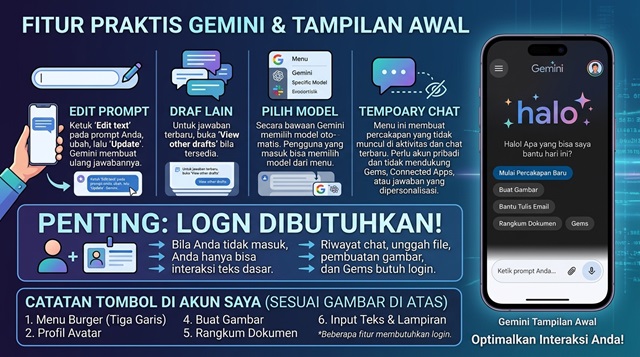
- Edit prompt: ketuk Edit text pada prompt kamu, ubah, lalu Update. Gemini membuat ulang jawabannya.
- Draf lain: untuk jawaban terbaru, buka View other drafts bila tersedia.
- Pilih model: secara bawaan Gemini memilih model otomatis. Pengguna yang masuk bisa memilih model dari menu.
- Temporary chat: menu ini membuat percakapan yang tidak muncul di aktivitas dan chat terbaru. Perlu akun pribadi dan tidak mendukung Gems, Connected Apps, atau jawaban yang dipersonalisasi.
Bila kamu tidak masuk, kamu hanya bisa interaksi teks dasar. Riwayat chat, unggah file, pembuatan gambar, dan Gems butuh login.
Cara menulis prompt untuk Gemini
Prompt adalah instruksi yang kamu tulis. Google menyarankan lima kebiasaan di panduan prompt Gemini:
- Pakai bahasa alami. Bicaralah seperti kepada rekan kerja.
- Jelas dan ringkas. Hindari kata yang ambigu.
- Beri konteks. Semakin banyak konteks, semakin tepat jawabannya.
- Pakai kata kunci yang spesifik dan relevan.
- Pecah tugas kompleks menjadi beberapa prompt terpisah.
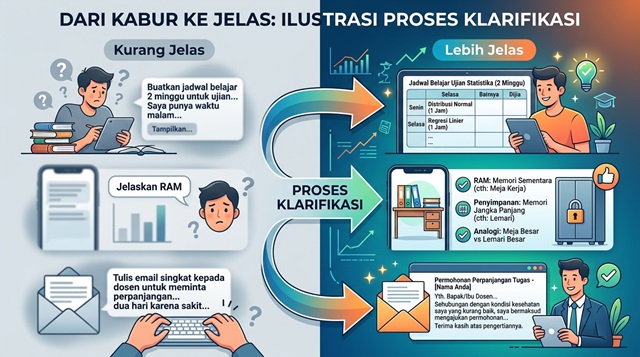
Contoh: dari kabur ke jelas
| Kurang jelas | Lebih jelas |
| Rencana belajar | Buatkan jadwal belajar 2 minggu untuk ujian statistika. Saya kuliah pagi dan punya waktu belajar 2 jam setiap malam. Tampilkan dalam tabel per hari |
| Jelaskan RAM | Jelaskan RAM dan penyimpanan di HP untuk pemula, dalam tiga poin singkat dan satu analogi |
| Tulis email | Tulis email singkat dan sopan kepada dosen untuk meminta perpanjangan tugas dua hari karena sakit. Gunakan bahasa Indonesia baku |
Contoh di atas adalah ilustrasi buatan saya, bukan dari Google, mengikuti prinsip jelas dan berkonteks. Untuk rumus yang lebih lengkap, lihat Panduan Lengkap AI untuk Pemula dan 10 prompt AI untuk produktivitas.
Perbaiki jawaban tanpa mulai dari nol
Jangan puas dengan jawaban pertama. Kamu bisa mengedit prompt, melihat draf lain, atau menulis tindak lanjut seperti “ringkas jadi lima kalimat” atau “beri contoh lain”. Gemini juga bisa menyusun jawaban dalam file seperti Docs, Sheets, atau PDF.
Ide pemakaian sehari-hari
- Merapikan catatan kuliah atau rapat menjadi poin.
- Menyusun draf email atau pesan.
- Menjelaskan istilah teknis dengan bahasa sederhana.
- Membuat jadwal belajar atau rencana tugas. Pasangkan dengan aplikasi pengingat tugas.
- Meringkas teks yang kamu tempel. Periksa hasilnya dengan sumber aslinya.
Privasi dan keamanan: hal yang wajib kamu atur
Sebelum mengetik hal sensitif, pahami cara Gemini memakai percakapan kamu. Poin berikut dari Gemini Apps Privacy Hub:
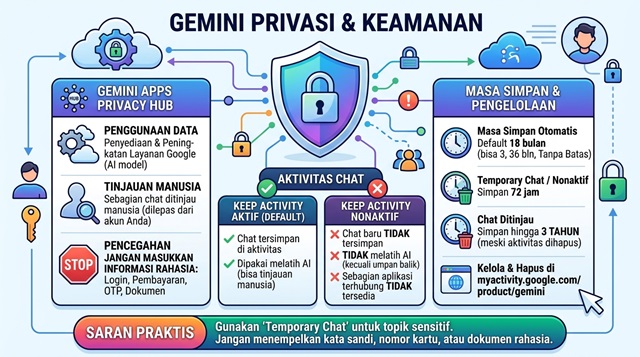
- Google memakai data Gemini untuk menyediakan dan meningkatkan layanan, termasuk model AI di baliknya.
- Sebagian chat ditinjau manusia, termasuk staf penyedia layanan Google. Chat dilepaskan dari akun kamu sebelum sampai ke penyedia layanan.
- Jangan memasukkan informasi rahasia. Jangan juga memasukkan login atau informasi pembayaran ke chat Gemini.
- Keep Activity aktif: chat tersimpan di aktivitas kamu dan dapat dipakai untuk meningkatkan layanan Google, termasuk dengan tinjauan manusia.
- Keep Activity nonaktif: chat baru tidak muncul di aktivitas dan tidak dipakai melatih model kecuali kamu mengirim umpan balik. Sebagian aplikasi terhubung menjadi tidak tersedia.
- Masa simpan: aktivitas dihapus otomatis setelah 18 bulan secara bawaan (bisa diubah menjadi 3 bulan, 36 bulan, atau tanpa batas). Chat yang sudah ditinjau manusia dapat disimpan hingga tiga tahun meski aktivitas dihapus. Temporary chat dan chat dengan Keep Activity nonaktif disimpan 72 jam.
- Hapus atau kelola aktivitas di myactivity.google.com/product/gemini. Menonaktifkan Keep Activity tidak menghapus data di layanan Google lain.
Saran praktis: pakai Temporary chat untuk topik yang tidak ingin tersimpan, dan jangan menempelkan kata sandi, nomor kartu, OTP, atau dokumen rahasia. Soal keamanan akun, baca cara mengamankan akun dari penipuan OTP.
Batas Gemini yang perlu kamu ingat
- Jawaban bisa terdengar yakin tetapi keliru. Periksa angka, tanggal, kutipan, dan topik kesehatan, hukum, atau keuangan ke sumber resmi.
- Fitur, batas pemakaian, dan paket berubah-ubah dan berbeda antar akun, jadi cek di aplikasi.
- Jangan menyerahkan hasil AI sebagai karya sendiri bila sekolah atau kantor melarangnya.
Kesalahan yang sering terjadi
- Menulis prompt satu kata lalu kecewa dengan jawabannya.
- Tidak memakai New chat sehingga konteks topik lama mengganggu.
- Menempelkan data pribadi atau rahasia kantor.
- Menelan jawaban mentah tanpa memeriksa.
- Mengira semua fitur ada di semua akun.
Pertanyaan yang sering diajukan
Apakah Gemini bisa dipakai tanpa akun?
Sebagian fitur dasar bisa dipakai tanpa masuk. Riwayat chat, unggah file, pembuatan gambar, dan Gems butuh login menurut halaman bantuan Google.
Apakah chat saya dibaca orang?
Google menyatakan sebagian chat ditinjau reviewer manusia, termasuk staf penyedia layanan, setelah dilepaskan dari akun kamu. Karena itu jangan memasukkan informasi rahasia.
Bagaimana agar chat tidak tersimpan?
Matikan Keep Activity atau pakai Temporary chat. Google tetap memakai chat untuk menjawab kamu dan untuk perlindungan, dan chat disimpan 72 jam.
Apakah anak di bawah umur boleh memakai Gemini?
Menurut halaman bantuan, akun pribadi dan sekolah minimal 13 tahun atau usia yang berlaku di negara kamu, dan akun yang dikelola Family Link tidak bisa mengakses aplikasi web.
Apakah Gemini gratis?
Halaman yang saya baca tidak membahas harga. Cek di situs dan aplikasi resmi.
Mana yang lebih baik, Gemini atau ChatGPT?
Tergantung kebutuhan. Lihat perbandingan ChatGPT, Gemini, dan Claude dan coba sendiri.
Kesimpulan
Untuk memakai Gemini, mulailah dari hal sederhana: masuk, tulis prompt yang jelas dan berkonteks, perbaiki lewat tindak lanjut, dan pahami pengaturan privasinya sejak awal. Jangan memasukkan data rahasia, dan periksa fakta penting dari sumber resmi. Dua puluh menit pertama cukup untuk merasakan manfaatnya.